VR-Headset mit dem Dashboard koppeln
Meta Quest 3 / 3S · Meta for Work, Mehrnutzer*innen-ModusMeta Quest 3 / 3S · Meta for Work, EinzelmodusMeta Quest 3 / 3S · privates Meta-KontoPICO 4 Ultra EnterpriseDamit ein VR-Headset Trainingsergebnisse an das Dashboard schickt und Sie ihm in der Live View zusehen können, koppeln Sie es einmal mit dem AtlasVR Dashboard. Das dauert wenige Minuten. Jede AtlasVR-Trainingsanwendung wird einzeln gekoppelt: Haben Sie mehrere auf einem VR-Headset, zeigt jede beim ersten Start ihren eigenen Bildschirm zum Koppeln.
Bevor Sie beginnen
Abschnitt «Bevor Sie beginnen»- Sie sind im Dashboard als Manager angemeldet. Coaches können keine VR-Headsets koppeln.
- Das VR-Headset ist aufgeladen, eingeschaltet und mit dem WLAN verbunden.
- Die AtlasVR-Trainingsanwendung ist auf dem VR-Headset installiert. Nicht jede Trainingsanwendung arbeitet mit dem Dashboard. Fragen Sie uns im Zweifel.
Im Dashboard: Kopplungscode erstellen
Abschnitt «Im Dashboard: Kopplungscode erstellen»-
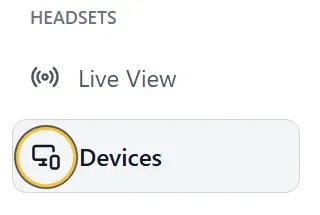
Öffnen Sie im Menü Devices.
-
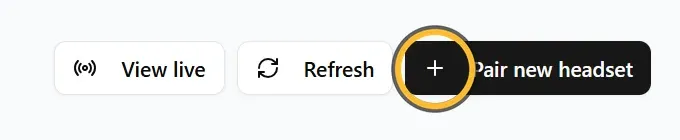
Klicken Sie oben rechts auf Pair new headset.
-
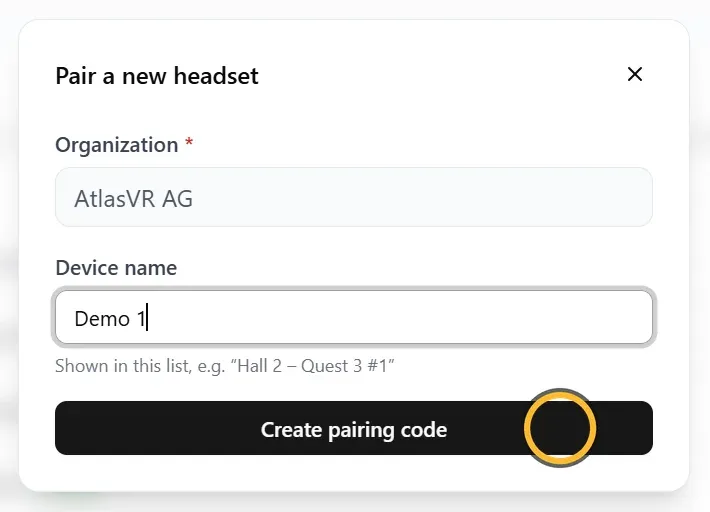
Geben Sie unter Device name einen Namen ein, an dem Sie das VR-Headset wiedererkennen, zum Beispiel «Halle 2 - Quest 3 Nr. 1». Kleben Sie denselben Namen auf das VR-Headset, dann finden Sie es später in der Liste sofort.
-
Klicken Sie auf Create pairing code. Das Dashboard zeigt einen QR-Code. Er gilt 15 Minuten und nur für ein VR-Headset. Lassen Sie das Fenster in diesem Browser-Tab offen: Dort meldet das Dashboard, sobald die Kopplung geklappt hat.
Im VR-Headset: QR-Code scannen
Abschnitt «Im VR-Headset: QR-Code scannen»Meta Quest 3 / 3S (jede Einrichtung)
-
Setzen Sie das VR-Headset auf und starten Sie die AtlasVR-Trainingsanwendung. Ist das VR-Headset noch nicht gekoppelt, zeigt die Anwendung den Bildschirm Scan QR code.
-
Beim ersten Mal erklärt die Anwendung, wozu sie die Kamera des VR-Headsets braucht: Sie liest damit nur den QR-Code, die Bilder werden weder gespeichert noch verschickt. Wählen Sie Continue.
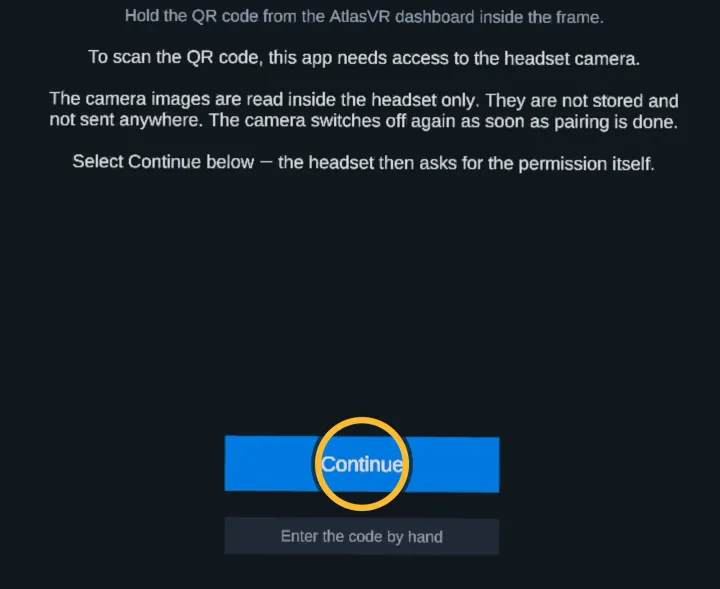
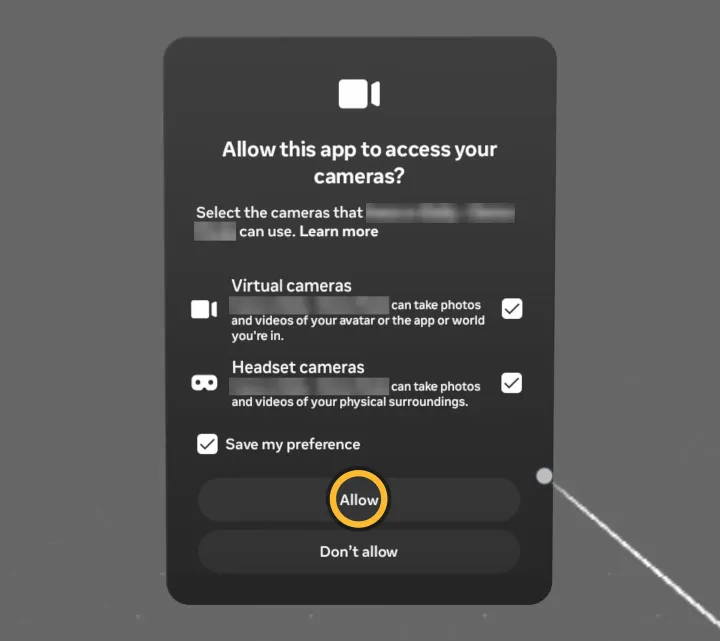
Die Bildschirme von AtlasVR im VR-Headset sind immer englisch. Die Abfrage im nächsten Schritt zeigt das VR-Headset in seiner Systemsprache, auf diesen Bildern Englisch. -
Das VR-Headset fragt nun selbst, ob die Anwendung auf seine Kameras zugreifen darf. Erlauben Sie den Zugriff.
-
Schauen Sie aus etwa 40 cm Abstand auf den QR-Code auf Ihrem Bildschirm. Im VR-Headset sehen Sie das Bild der Kamera in einem Rahmen. Sobald der QR-Code im Rahmen ist, erkennt ihn das VR-Headset.
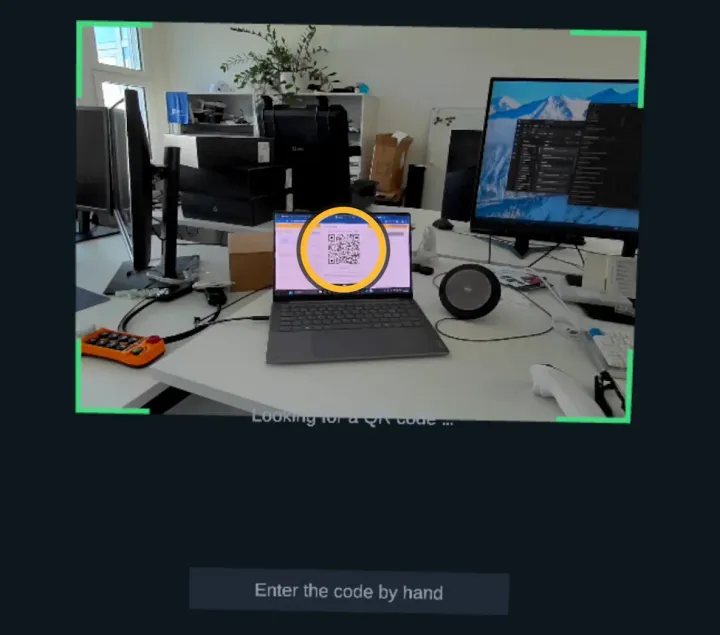
Das VR-Headset koppelt sich und meldet dann Headset paired successfully mit dem Namen, den Sie im Dashboard eingegeben haben. Danach startet die Trainingsanwendung von selbst.

Klappt das Scannen nicht, können Sie den Code auch eintippen: Klappen Sie im Dashboard Show code as text (only if scanning does not work) auf. Wählen Sie im VR-Headset Enter the code by hand und tippen Sie den Code auf der Tastatur im VR-Headset ein. Die Buchstaben I und O und die Ziffern 0 und 1 kommen in Kopplungscodes nicht vor.
PICO 4 Ultra Enterprise
-
Setzen Sie das VR-Headset auf und starten Sie die AtlasVR-Trainingsanwendung. Ist das VR-Headset noch nicht gekoppelt, öffnet es ein Fenster zum Scannen von QR-Codes.
-
Schauen Sie aus etwa 40 cm Abstand auf den QR-Code auf Ihrem Bildschirm, bis das VR-Headset ihn erkennt.
Schliessen Sie das Fenster zum Scannen, öffnet es sich nach kurzer Zeit wieder, bis das VR-Headset gekoppelt ist. Eine Eingabe des Codes von Hand gibt es auf der PICO 4 Ultra Enterprise nicht.
Fertig
Abschnitt «Fertig»Sobald das VR-Headset gekoppelt ist, zeigt das Dashboard Headset paired. Das VR-Headset steht nun in der Liste Paired headsets, in der Spalte Access steht Allowed. Das Fenster mit dem QR-Code schliesst sich von selbst.
Wenn es nicht klappt
Abschnitt «Wenn es nicht klappt»Der Code ist abgelaufen
Abschnitt «Der Code ist abgelaufen»Kopplungscodes gelten 15 Minuten. Einen Code, den Sie erstellt, aber noch nicht benutzt haben, finden Sie unter Pending pairing codes. Mit dem QR-Symbol öffnen Sie ihn wieder. Ist er abgelaufen, steht dort Expired, und nach dem Neuladen der Seite verschwindet er aus der Liste. Erstellen Sie dann mit Pair new headset einen neuen Code.
Das VR-Headset meldet, dass der Server nicht antwortet
Abschnitt «Das VR-Headset meldet, dass der Server nicht antwortet»Das kann beim ersten Koppeln nach einer längeren Pause passieren. Scannen Sie denselben QR-Code noch einmal, solange er gültig ist. Das Dashboard meldet Headset paired erst, wenn das VR-Headset die Kopplung wirklich erhalten hat.
In der Liste steht Pairing unconfirmed
Abschnitt «In der Liste steht Pairing unconfirmed»Pairing unconfirmed in der Spalte Access heisst: Das VR-Headset hat sich nach dem Koppeln noch nie beim Server gemeldet. Direkt nach dem Koppeln steht das einige Sekunden lang da, bis sich das VR-Headset zum ersten Mal meldet. Bleibt es stehen, hat das VR-Headset die Antwort wahrscheinlich nicht erhalten: Koppeln Sie es erneut. Steht bei diesem Eintrag danach immer noch Pairing unconfirmed, löschen Sie ihn.
Alle Plätze sind belegt
Abschnitt «Alle Plätze sind belegt»Hat Ihre Organisation eine feste Anzahl Plätze für VR-Headsets, zeigt das Fenster zum Koppeln, wie viele davon belegt sind. Steht dort Limit reached, lehnt das Dashboard neue VR-Headsets ab. Löschen Sie ein VR-Headset, das Sie nicht mehr brauchen, mit dem Symbol Delete device permanently: Nur Löschen gibt einen Platz frei, Block nicht. Ein VR-Headset, das schon gekoppelt und freigegeben ist, können Sie auch bei vollen Plätzen neu koppeln. Brauchen Sie mehr Plätze, schreiben Sie uns.
Nur für: Meta Quest 3 / 3S (jede Einrichtung)
Die Kamera ist gesperrt
Abschnitt «Die Kamera ist gesperrt»Wurde die Frage nach der Kamera abgelehnt, kann das VR-Headset den QR-Code nicht lesen. Erlauben Sie der AtlasVR-Trainingsanwendung den Zugriff auf die Kamera in den Einstellungen des VR-Headsets, oder tippen Sie den Code von Hand ein (siehe oben).