

Bestellte Trainingsanwendung installieren (privates Meta-Konto)
Gilt für:Meta Quest 3 / 3S · privates Meta-Konto
Diese Anleitung passt nicht zu Ihrem Gerät.
Nach Ihrer Bestellung schickt Meta eine Einladung an die E-Mail-Adresse des VR-Headsets. Nehmen Sie sie an, dann installiert sich die Trainingsanwendung von selbst, sobald das VR-Headset das nächste Mal mit dem Internet verbunden ist. Diese Anleitung gilt für eine Meta Quest 3 mit privatem Meta-Konto.
Bevor Sie beginnen
Abschnitt «Bevor Sie beginnen»- Sie haben bei der Bestellung die E-Mail-Adresse angegeben, mit der das Meta-Konto des VR-Headsets registriert ist. Welche Adresse ist das?
- Sie haben Zugriff auf dieses Postfach und kennen das Passwort des Meta-Kontos. Hat AtlasVR Ihre VR-Headsets eingerichtet und haben Sie diese Zugangsdaten nicht, schreiben Sie uns.
Einladung annehmen
Abschnitt «Einladung annehmen»-
Öffnen Sie im Postfach des VR-Headsets die E-Mail von Meta Horizon. Im Betreff steht Einladung zum Release Channel.
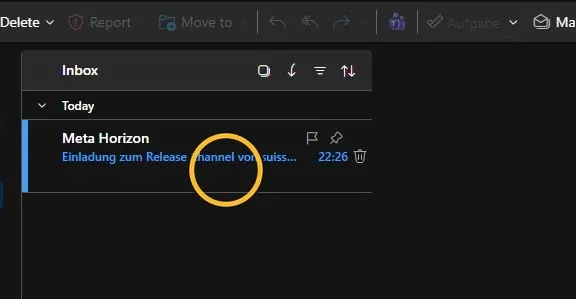
Beispiel einer Einladung. In Ihrer Einladung steht die Trainingsanwendung, die Sie bestellt haben. -
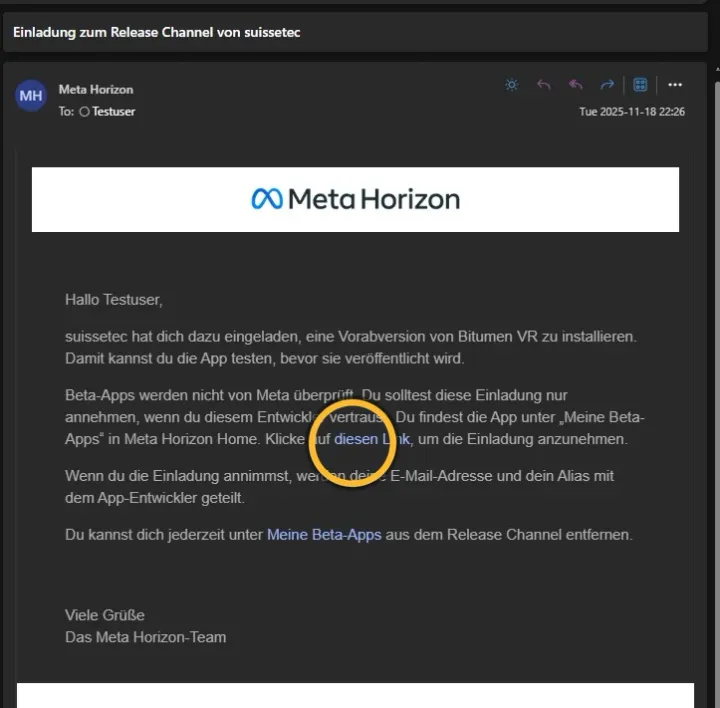
Klicken Sie in der E-Mail auf diesen Link.
-
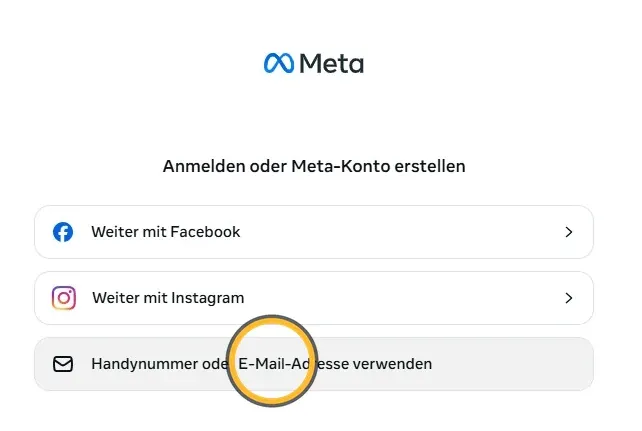
Melden Sie sich mit dem Meta-Konto des VR-Headsets an: Wählen Sie Handynummer oder E-Mail-Adresse verwenden und geben Sie E-Mail-Adresse und Passwort ein.
-
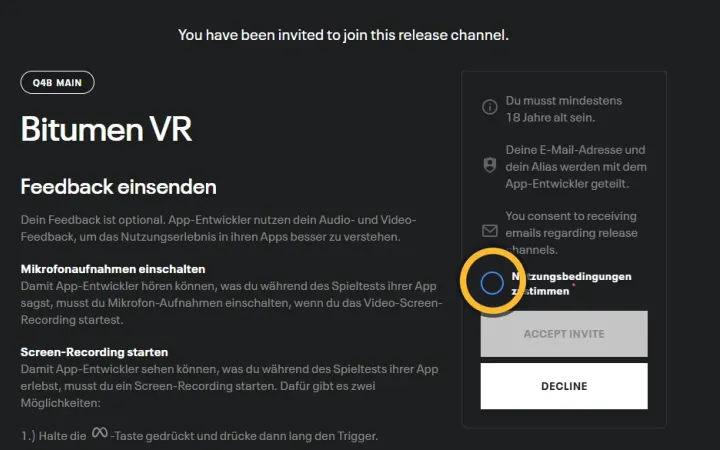
Setzen Sie das Häkchen bei Nutzungsbedingungen zustimmen.
-
Klicken Sie auf ACCEPT INVITE.
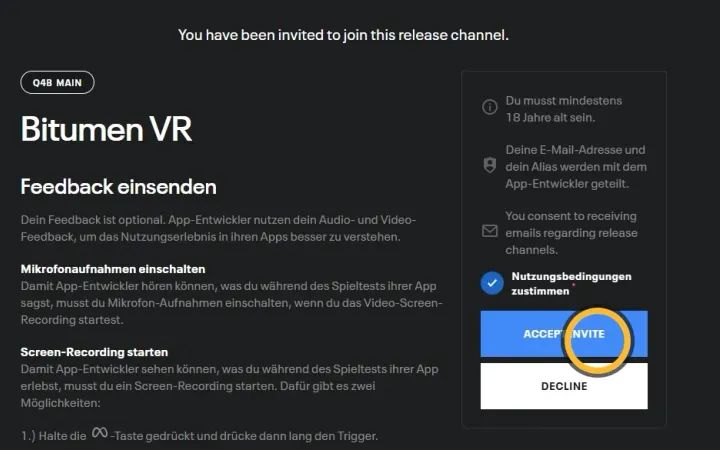
Die Trainingsanwendung wird installiert, sobald das VR-Headset das nächste Mal mit dem Internet verbunden ist. Mit der Annahme teilt Meta die E-Mail-Adresse und den Benutzernamen dieses Meta-Kontos mit dem Entwickler der Anwendung.
Nächster Schritt
Abschnitt «Nächster Schritt»Nutzt Ihre Organisation das AtlasVR Dashboard, koppeln Sie das VR-Headset mit dem Dashboard. Dann kommen die Trainingsergebnisse im Dashboard an.
Wenn es nicht klappt
Abschnitt «Wenn es nicht klappt»Keine E-Mail von Meta Horizon
Abschnitt «Keine E-Mail von Meta Horizon»- Schauen Sie im Spam-Ordner nach.
- Prüfen Sie, ob Sie bei der Bestellung die E-Mail-Adresse des Meta-Kontos dieses VR-Headsets angegeben haben (so finden Sie sie heraus).
Sie können die Einladung auch ohne die E-Mail annehmen:
-
Öffnen Sie secure.oculus.com und melden Sie sich mit dem Meta-Konto des VR-Headsets an.
-
Klicken Sie auf Preview apps.
-
Klicken Sie bei der bestellten Trainingsanwendung auf RESPOND.
-
Setzen Sie das Häkchen bei Nutzungsbedingungen zustimmen.
-
Klicken Sie auf ACCEPT INVITE.
Steht die Trainingsanwendung dort nicht, schreiben Sie uns und nennen Sie die E-Mail-Adresse des VR-Headsets.
Mit welcher E-Mail-Adresse ist das VR-Headset registriert?
Abschnitt «Mit welcher E-Mail-Adresse ist das VR-Headset registriert?»-
Setzen Sie das VR-Headset auf und drücken Sie die Meta-Taste am rechten Controller.
-
Öffnen Sie im Systemmenü die Schnelleinstellungen: Wählen Sie dazu links die Anzeige mit Uhrzeit, WLAN und Akku.
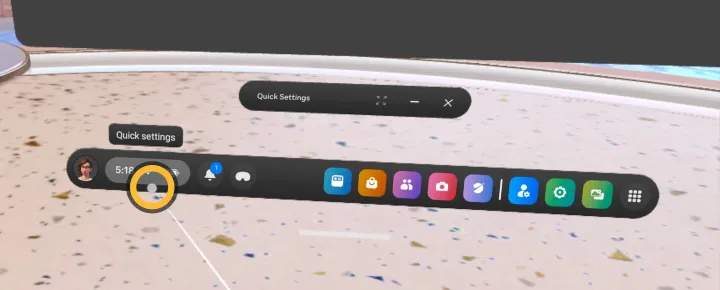
Aufnahme mit englischer Menüsprache. Auf Deutsch stehen die Einträge an derselben Stelle. -
Wählen Sie oben rechts Einstellungen.
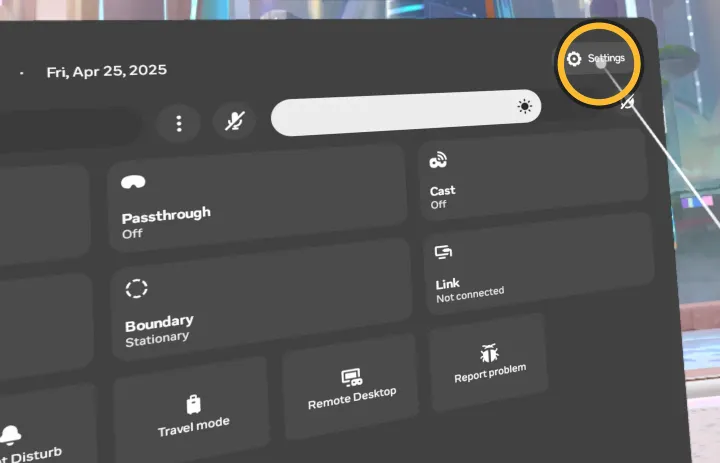
-
Wählen Sie oben in der linken Liste Ihren Kontonamen.
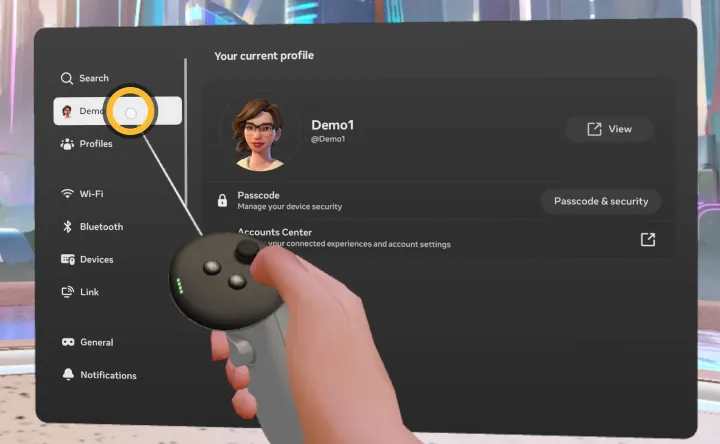
-
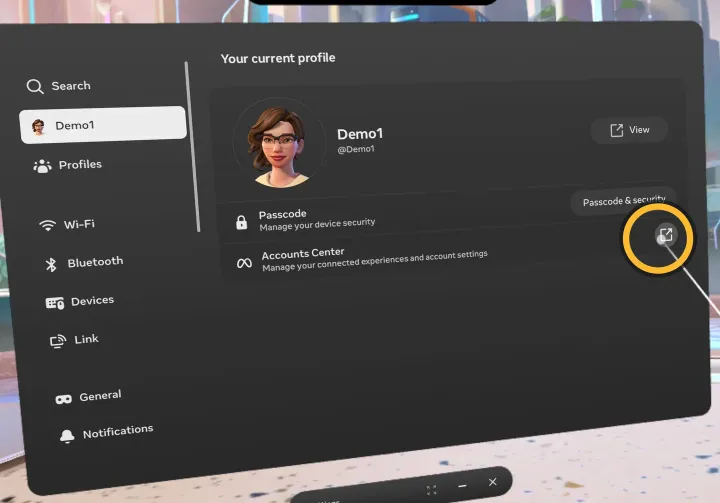
Öffnen Sie rechts die Kontoverwaltung von Meta.
-
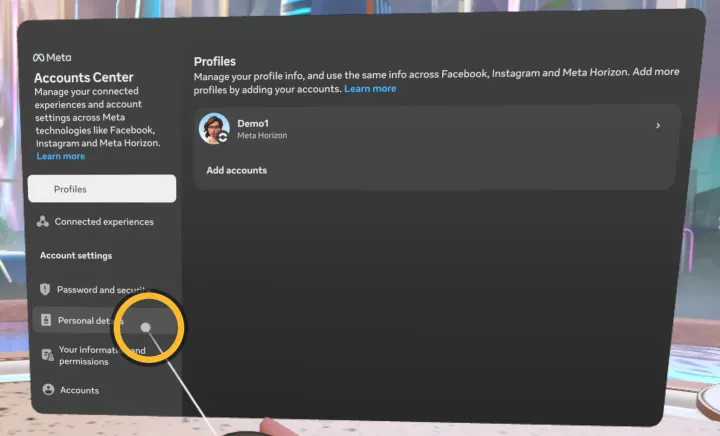
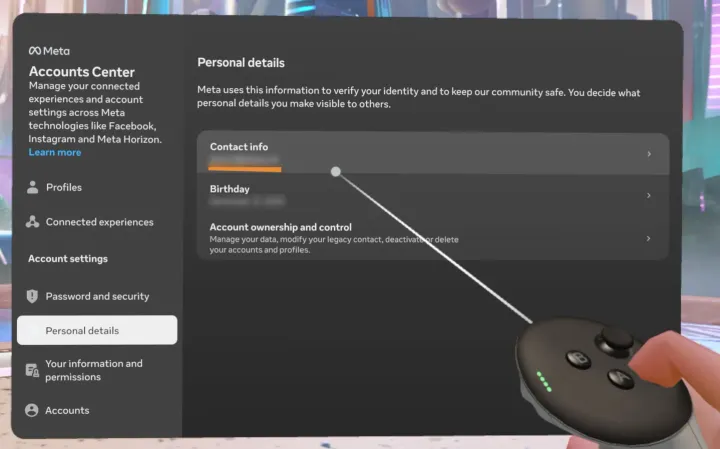
Wählen Sie die persönlichen Angaben. Unter den Kontaktinformationen steht die E-Mail-Adresse des Kontos.
Die Trainingsanwendung erscheint nicht im VR-Headset
Abschnitt «Die Trainingsanwendung erscheint nicht im VR-Headset»Die Installation beginnt erst, wenn das VR-Headset mit dem Internet verbunden ist. Prüfen Sie in den Schnelleinstellungen, ob es mit dem WLAN verbunden ist, und lassen Sie es eingeschaltet, bis die Trainingsanwendung erscheint.