Neue Meta Quest 3 mit privatem Meta-Konto einrichten
Gilt für:Meta Quest 3 / 3S · privates Meta-Konto
Diese Anleitung passt nicht zu Ihrem Gerät.
So richten Sie eine neue Meta Quest 3 oder Meta Quest 3S mit einem privaten Meta-Konto selbst ein. Sie brauchen dafür ein Smartphone mit der Meta Horizon App. Danach können Sie Trainingsanwendungen bestellen und installieren.
Bevor Sie beginnen
Abschnitt «Bevor Sie beginnen»- Die Meta Quest 3 oder 3S mit beiden Controllern.
- Eine eigene E-Mail-Adresse für dieses VR-Headset. Am besten ist ein Postfach Ihrer Organisation, auf das mehrere Personen Zugriff haben. Dorthin schickt Meta einen Bestätigungscode und später die Einladung zur Trainingsanwendung.
- Ein Smartphone oder Tablet mit der aktuellen Meta Horizon App (Android, iPhone und iPad). Bluetooth ist eingeschaltet.
- Ein WLAN mit Internetzugang. Ein Hotspot oder ein Gäste-WLAN funktioniert meist auch.
1. Meta-Konto erstellen
Abschnitt «1. Meta-Konto erstellen»-
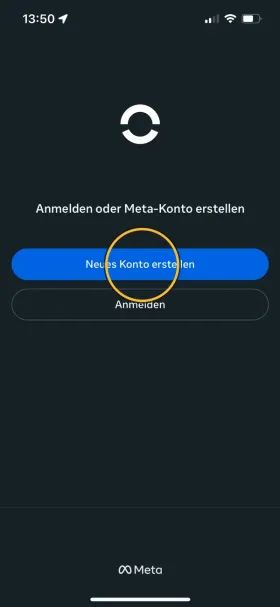
Öffnen Sie die Meta Horizon App und tippen Sie auf Neues Konto erstellen.
-
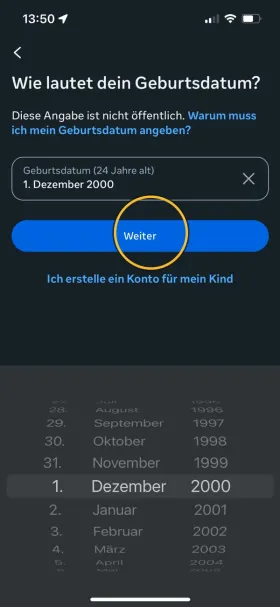
Geben Sie Ihr Geburtsdatum ein und tippen Sie auf Weiter. Wer das Konto erstellt, muss mindestens 18 Jahre alt sein. Sonst lässt sich die Einladung zur Trainingsanwendung später nicht annehmen.
-
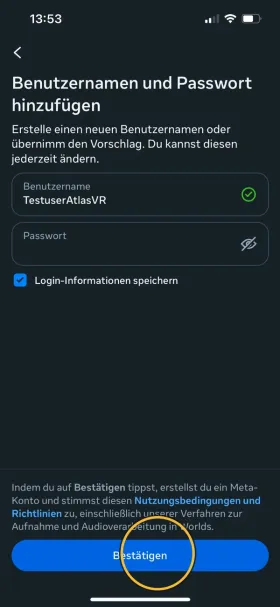
Wählen Sie einen Benutzernamen und ein Passwort und tippen Sie auf Bestätigen.
-
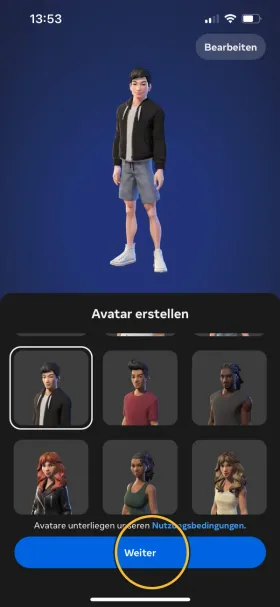
Wählen Sie einen beliebigen Avatar und tippen Sie auf Weiter.
2. VR-Headset in der App hinzufügen
Abschnitt «2. VR-Headset in der App hinzufügen»-
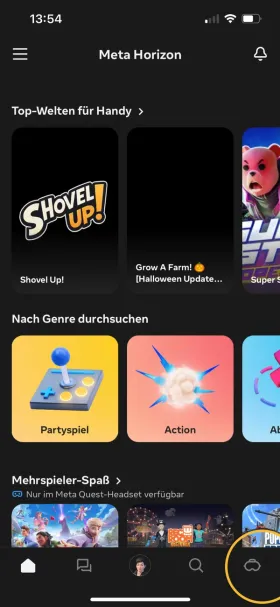
Tippen Sie unten rechts auf das Symbol des VR-Headsets.
-
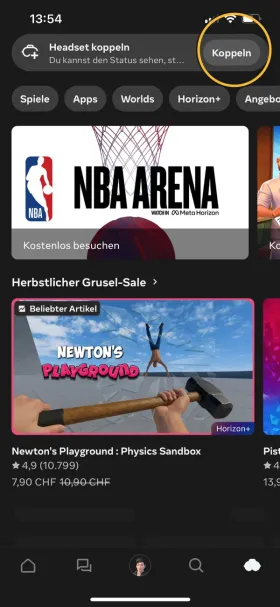
Tippen Sie oben bei Headset koppeln auf Koppeln.
-
Geben Sie Vorname, Nachname und die E-Mail-Adresse für dieses VR-Headset ein und tippen Sie auf Weiter. Diese Angaben kann später jede Person sehen, die das VR-Headset benutzt.
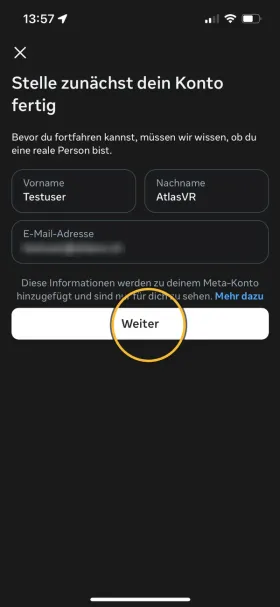
-
Meta schickt einen Bestätigungscode an diese E-Mail-Adresse. Geben Sie ihn ein und tippen Sie auf Fertig.
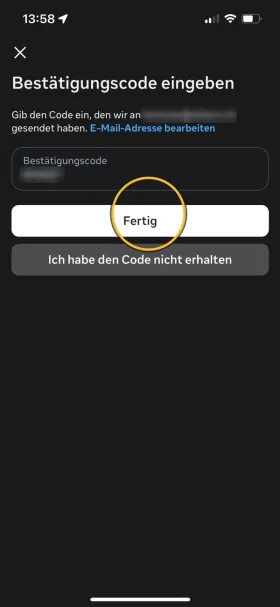
-
Wählen Sie Ihr Modell, zum Beispiel Meta Quest 3.
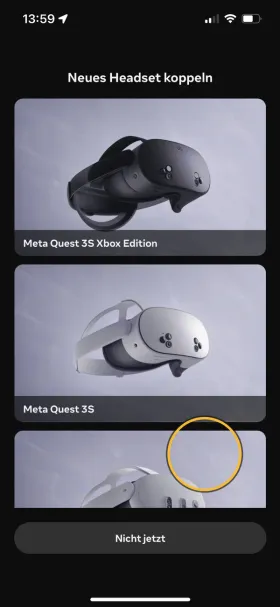
-
Wählen Sie, wie das VR-Headset ins WLAN kommt: WLAN-Details in deinem Headset eingeben. Sie geben das WLAN-Passwort dann im VR-Headset mit den Controllern ein.
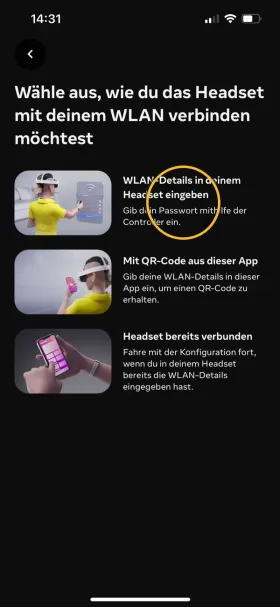
-
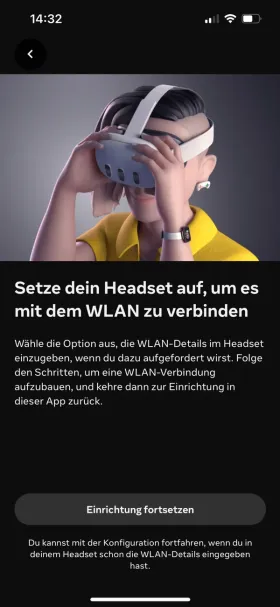
Die App zeigt Setze dein Headset auf, um es mit dem WLAN zu verbinden. Lassen Sie sie geöffnet.
3. VR-Headset einschalten und aktualisieren
Abschnitt «3. VR-Headset einschalten und aktualisieren»-
Packen Sie das VR-Headset aus. Entfernen Sie die Schutzfolie auf den Linsen und die Plastikstreifen an den Controllern. Die Streifen sichern die Batterien für den Transport.
-
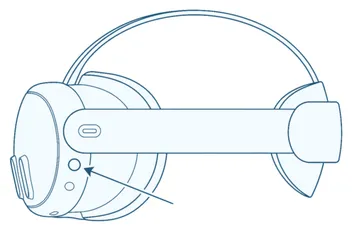
Halten Sie die Ein-/Ausschalttaste links am VR-Headset gedrückt, bis ein Signalton ertönt. Die Taste sitzt unterhalb des Ladeanschlusses.
-
Setzen Sie das VR-Headset auf und folgen Sie den Anweisungen. Geben Sie dabei das WLAN-Passwort mit den Controllern ein.
-
Sobald das VR-Headset mit dem WLAN verbunden ist, tippen Sie in der App auf Einrichtung fortsetzen.
-
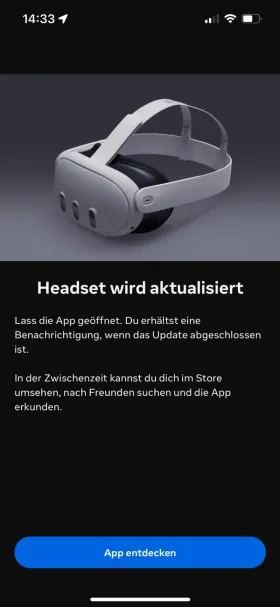
Das VR-Headset lädt jetzt ein Softwareupdate. Sie können es absetzen und warten. Die App zeigt währenddessen Headset wird aktualisiert. Lassen Sie sie geöffnet: Sie meldet, wenn das Update fertig ist.
4. Einrichtung abschliessen
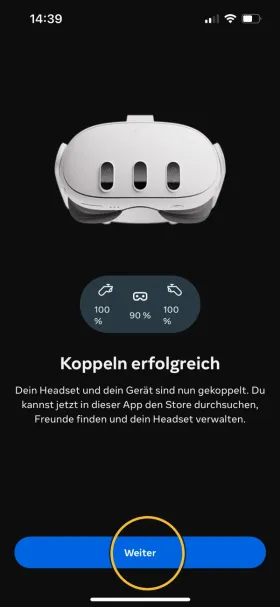
Abschnitt «4. Einrichtung abschliessen»Ist das Update fertig, zeigt die App Koppeln erfolgreich.
-
Tippen Sie auf Weiter.
-
Lesen Sie die Hinweise zu Sicherheit und Privatsphäre und bestätigen Sie sie jeweils mit Weiter.
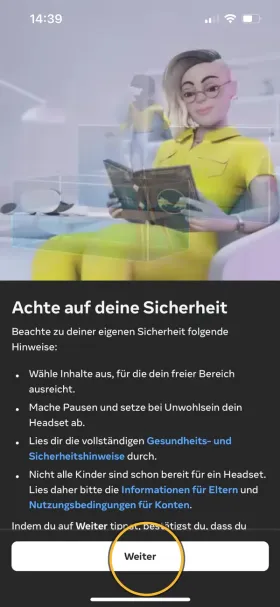
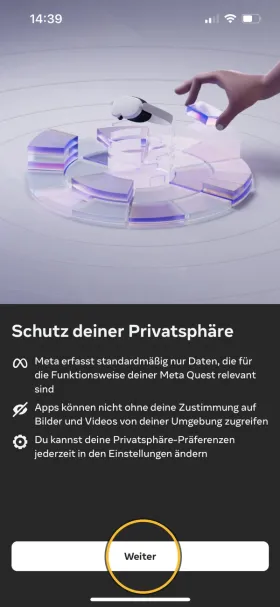
-
Fragt die App, ob Sie zusätzliche Daten mit Meta teilen möchten, tippen Sie auf Nicht teilen. Für das Training spielt das keine Rolle.
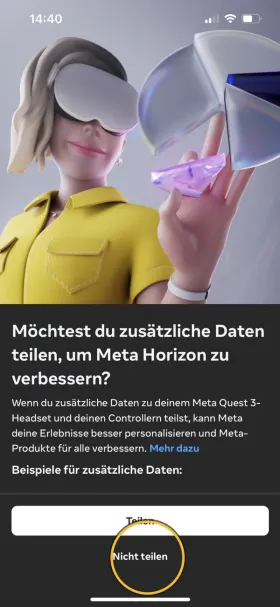
-
Schalten Sie Hand- und Body-Tracking mit Aktivieren ein. Manche Anwendungen nutzen es.
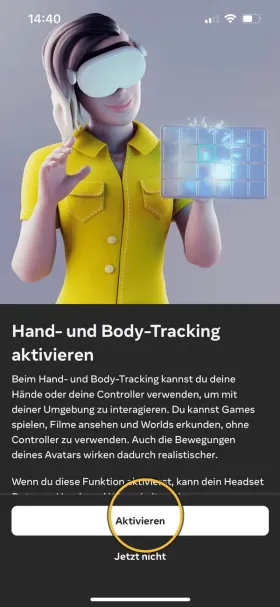
-
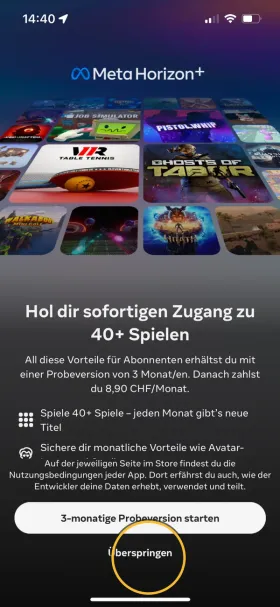
Das Probeabo von Meta Horizon+ brauchen Sie für das Training nicht. Tippen Sie auf Überspringen.
-
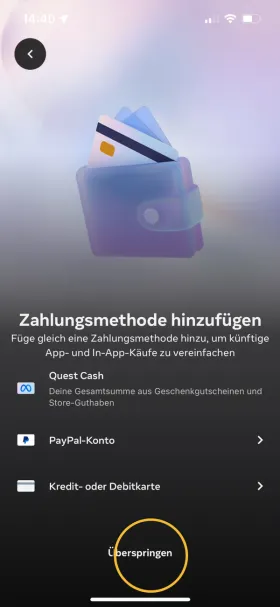
Ein Zahlungsmittel brauchen Sie ebenfalls nicht. Tippen Sie wieder auf Überspringen. Sie können später jederzeit eines hinzufügen.
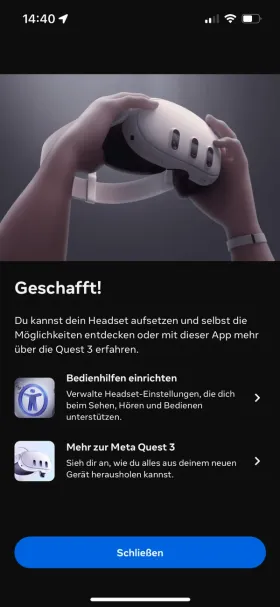
Die App zeigt Geschafft!. Das VR-Headset ist jetzt eingerichtet. Beim ersten Aufsetzen zeigt es ein kurzes Tutorial zur Bedienung. Die wichtigsten Handgriffe finden Sie auch im VR-Schnellstart.
Nächste Schritte
Abschnitt «Nächste Schritte»- Trainingsanwendung bestellen: Geben Sie bei der Bestellung die E-Mail-Adresse dieses VR-Headsets an. Danach installieren Sie die Trainingsanwendung.
- Mit dem AtlasVR Dashboard koppeln: Nutzt Ihre Organisation das AtlasVR Dashboard, koppeln Sie das VR-Headset mit dem Dashboard, sobald die Trainingsanwendung installiert ist. Das ist eine andere Kopplung als die mit der Meta Horizon App. Danach kommen die Trainingsergebnisse im Dashboard an, und Sie können in der Live View zusehen, was im VR-Headset passiert.
Wenn es nicht klappt
Abschnitt «Wenn es nicht klappt»Der Bestätigungscode kommt nicht an
Abschnitt «Der Bestätigungscode kommt nicht an»Schauen Sie im Spam-Ordner nach. Haben Sie sich bei der E-Mail-Adresse vertippt, korrigieren Sie sie mit E-Mail-Adresse bearbeiten. Kommt der Code trotzdem nicht, tippen Sie auf Ich habe den Code nicht erhalten.
Die App findet das VR-Headset nicht
Abschnitt «Die App findet das VR-Headset nicht»Prüfen Sie, ob Bluetooth am Smartphone eingeschaltet ist und ob die Meta Horizon App die nötigen Berechtigungen hat.
Die App bleibt bei Headset wird aktualisiert stehen
Abschnitt «Die App bleibt bei Headset wird aktualisiert stehen»Ist das Update im VR-Headset fertig (setzen Sie es dazu kurz auf), tippen Sie in der App auf App entdecken und setzen Sie danach in der App das Koppeln fort.