

Welches Gerät habe ich?
Meta Quest 3 / 3S · Meta for Work, Mehrnutzer*innen-ModusMeta Quest 3 / 3S · Meta for Work, EinzelmodusMeta Quest 3 / 3S · privates Meta-KontoPICO 4 Ultra EnterpriseManche Anleitungen unterscheiden sich je nach VR-Headset und je nachdem, wie eine Meta Quest eingerichtet ist. Wählen Sie Ihr Gerät einmal aus, dann zeigt Ihnen die Hilfe zuerst die passenden Schritte. Die Auswahl bleibt in diesem Browser gespeichert. Haben Sie mehrere Arten von VR-Headsets, wählen Sie alle aus.
Welches VR-Headset haben Sie?
Abschnitt «Welches VR-Headset haben Sie?»Der Name steht auf der Verpackung. Sie erkennen das VR-Headset auch an seiner Vorderseite:
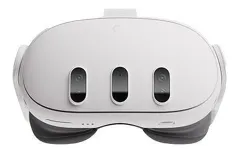
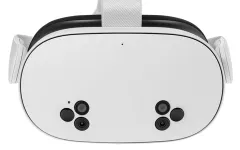
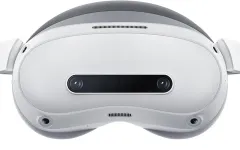
Oder am rechten Controller:
- Meta Quest 3 oder Meta Quest 3S: Der rechte Controller hat eine Taste mit dem Meta-Logo (∞), die Meta-Taste. Die Anleitungen für die Meta Quest 3 gelten auch für die Meta Quest 3S.
- PICO 4 Ultra Enterprise: Der rechte Controller hat keine Meta-Taste. Für die PICO 4 Ultra Enterprise gibt es in dieser Hilfe nur eine Einrichtung.
Wie ist Ihre Meta Quest eingerichtet?
Abschnitt «Wie ist Ihre Meta Quest eingerichtet?»Eine Meta Quest 3 oder Meta Quest 3S kann auf drei Arten eingerichtet sein.
Meta for Work: Mehrnutzer*innen-Modus
Abschnitt «Meta for Work: Mehrnutzer*innen-Modus»Mehrere Personen nutzen dasselbe VR-Headset, ohne eigenes Meta-Konto. Das VR-Headset verwaltet Ihre Organisation, meist die IT-Abteilung oder AtlasVR für Sie. Deshalb steht in den Einstellungen unter Allgemein oben der Hinweis Dieses Headset wird von deiner Organisation verwaltet.
So öffnen Sie die Einstellungen: Drücken Sie die Meta-Taste am rechten Controller, öffnen Sie im Systemmenü die Schnelleinstellungen und wählen Sie oben rechts Einstellungen. Allgemein steht in der Liste links.

Meta for Work: Einzelmodus
Abschnitt «Meta for Work: Einzelmodus»Das VR-Headset ist mit einem beruflichen Meta-Konto angemeldet. Dieses Konto verwaltet Ihre Organisation, meist die IT-Abteilung oder AtlasVR für Sie. Auch hier steht in den Einstellungen der Hinweis, dass Ihre Organisation das VR-Headset verwaltet.
Privates Meta-Konto
Abschnitt «Privates Meta-Konto»Das VR-Headset ist mit einem gewöhnlichen Meta-Konto angemeldet, ohne Verwaltung durch Ihre Organisation. Jedes VR-Headset sollte ein eigenes Meta-Konto mit einer eigenen E-Mail-Adresse haben. Die Zugangsdaten hat, wer das VR-Headset eingerichtet hat: Ihre Organisation oder AtlasVR. So richten Sie ein neues VR-Headset selbst ein: Neues VR-Headset einrichten.
Immer noch unsicher?
Abschnitt «Immer noch unsicher?»Melden Sie sich bei AtlasVR: per E-Mail an support@atlasvr.ch oder unter +41 44 589 67 74. Nennen Sie den Namen des VR-Headsets, so wie er im AtlasVR Dashboard unter Devices steht. Wir klären es mit Ihnen.