Coupler un casque VR au Dashboard
Meta Quest 3 / 3S · Meta for Work, mode partagéMeta Quest 3 / 3S · Meta for Work, mode individuelMeta Quest 3 / 3S · compte Meta personnelPICO 4 Ultra EnterprisePour qu’un casque VR envoie les résultats de formation au Dashboard et que vous puissiez suivre ce qui s’y passe dans la Live View, couplez-le une fois au Dashboard AtlasVR. Cela prend quelques minutes. Chaque application de formation AtlasVR se couple séparément : si vous en avez plusieurs sur un même casque VR, chacune affiche à son premier démarrage son propre écran de couplage.
Avant de commencer
Section intitulée « Avant de commencer »- Vous êtes connecté au Dashboard en tant que manager. Les coachs ne peuvent pas coupler de casques VR.
- Le casque VR est chargé, allumé et connecté au Wi-Fi.
- L’application de formation AtlasVR est installée sur le casque VR. Toutes les applications de formation ne fonctionnent pas avec le Dashboard. En cas de doute, demandez-nous.
Dans le Dashboard : créer un code de couplage
Section intitulée « Dans le Dashboard : créer un code de couplage »-
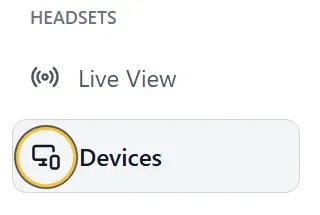
Dans le menu, ouvrez Devices.
-
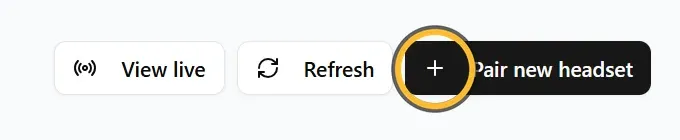
En haut à droite, cliquez sur Pair new headset.
-
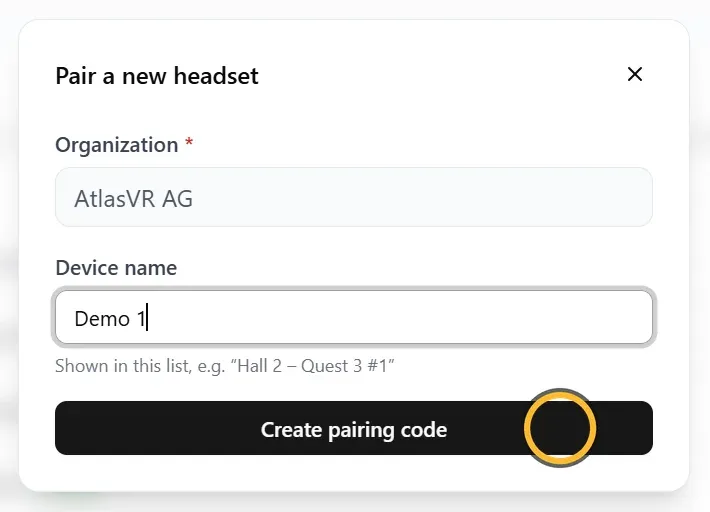
Sous Device name, saisissez un nom qui vous permet de reconnaître le casque VR, par exemple « Halle 2 - Quest 3 n° 1 ». Collez une étiquette portant le même nom sur le casque VR : vous le retrouverez ensuite tout de suite dans la liste.
-
Cliquez sur Create pairing code. Le Dashboard affiche un code QR. Il est valable 15 minutes et pour un seul casque VR. Laissez la fenêtre ouverte dans cet onglet : c’est là que le Dashboard vous informe dès que le couplage a réussi.
Dans le casque VR : scanner le code QR
Section intitulée « Dans le casque VR : scanner le code QR »Meta Quest 3 / 3S (toutes configurations)
-
Mettez le casque VR et lancez l’application de formation AtlasVR. Si le casque VR n’est pas encore couplé, l’application affiche l’écran Scan QR code.
-
La première fois, l’application explique pourquoi elle a besoin de la caméra du casque VR : elle s’en sert uniquement pour lire le code QR, et les images ne sont ni enregistrées ni envoyées. Sélectionnez Continue.
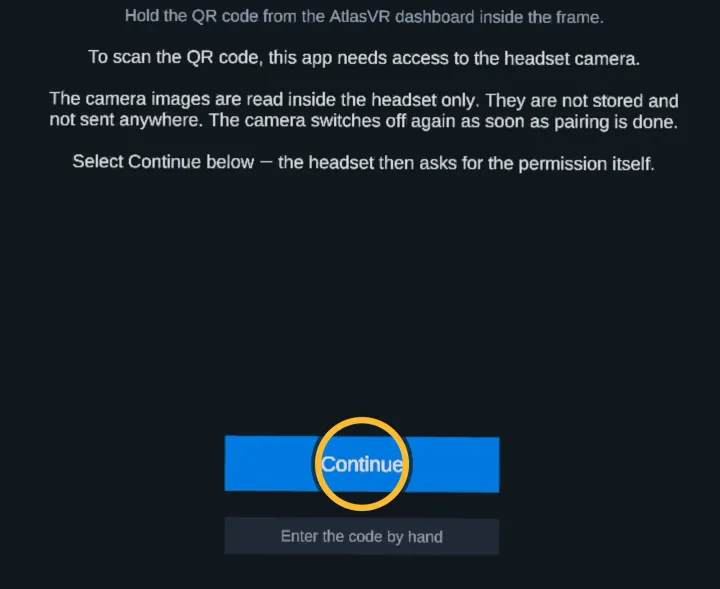
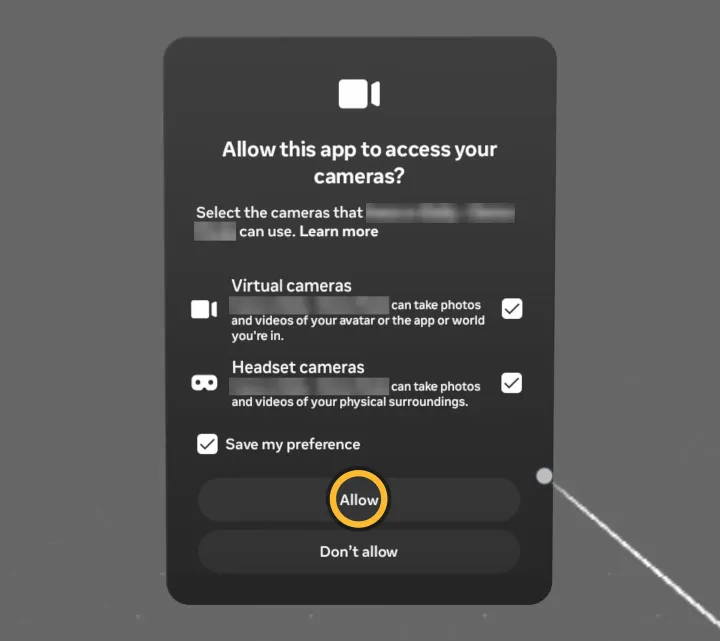
Les écrans d’AtlasVR dans le casque VR sont toujours en anglais. La demande de l’étape suivante s’affiche dans la langue système du casque VR, en anglais sur ces images. En français, les boutons se trouvent au même endroit. -
Le casque VR demande alors lui-même si l’application peut accéder à ses caméras. Autorisez l’accès.
-
Regardez le code QR affiché sur votre écran, à environ 40 cm de distance. Dans le casque VR, vous voyez l’image de la caméra dans un cadre. Dès que le code QR se trouve dans le cadre, le casque VR le reconnaît.
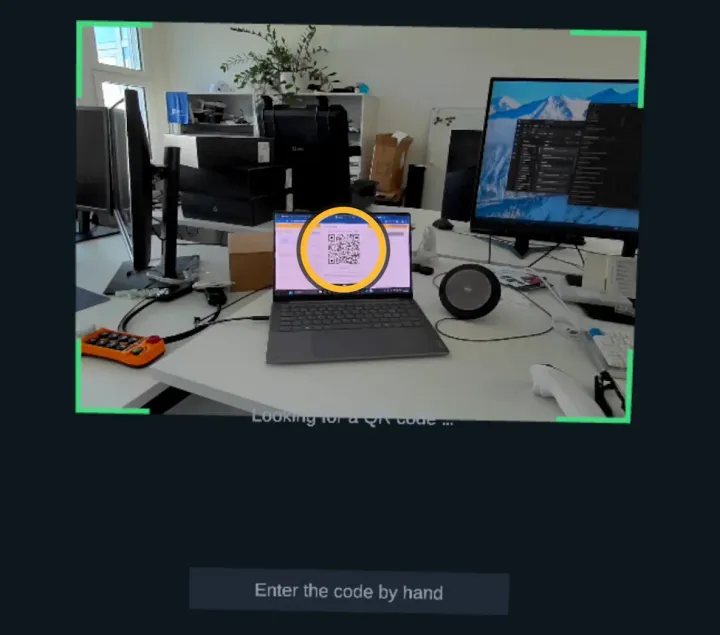
Le casque VR se couple, puis affiche Headset paired successfully avec le nom que vous avez saisi dans le Dashboard. L’application de formation démarre ensuite d’elle-même.

Si le scan ne fonctionne pas, vous pouvez aussi saisir le code : dans le Dashboard, dépliez Show code as text (only if scanning does not work). Dans le casque VR, sélectionnez Enter the code by hand et tapez le code sur le clavier du casque VR. Les codes de couplage ne contiennent ni les lettres I et O, ni les chiffres 0 et 1.
PICO 4 Ultra Enterprise
-
Mettez le casque VR et lancez l’application de formation AtlasVR. Si le casque VR n’est pas encore couplé, il ouvre une fenêtre pour scanner les codes QR.
-
Regardez le code QR affiché sur votre écran, à environ 40 cm de distance, jusqu’à ce que le casque VR le reconnaisse.
Si vous fermez la fenêtre de scan, elle se rouvre peu après, tant que le casque VR n’est pas couplé. Sur le PICO 4 Ultra Enterprise, il n’est pas possible de saisir le code à la main.
Dès que le casque VR est couplé, le Dashboard affiche Headset paired. Le casque VR figure maintenant dans la liste Paired headsets, avec Allowed dans la colonne Access. La fenêtre avec le code QR se ferme d’elle-même.
En cas de problème
Section intitulée « En cas de problème »Le code a expiré
Section intitulée « Le code a expiré »Les codes de couplage sont valables 15 minutes. Un code que vous avez créé mais pas encore utilisé se trouve sous Pending pairing codes. L’icône QR permet de le rouvrir. S’il a expiré, il affiche Expired et disparaît de la liste lorsque vous rechargez la page. Créez alors un nouveau code avec Pair new headset.
Le casque VR indique que le serveur ne répond pas
Section intitulée « Le casque VR indique que le serveur ne répond pas »Cela peut arriver lors du premier couplage après une longue pause. Scannez à nouveau le même code QR tant qu’il est valable. Le Dashboard n’affiche Headset paired que lorsque le casque VR a vraiment reçu le couplage.
La liste affiche Pairing unconfirmed
Section intitulée « La liste affiche Pairing unconfirmed »Pairing unconfirmed dans la colonne Access signifie que, depuis le couplage, le casque VR n’a encore jamais contacté le serveur. Juste après le couplage, cette mention reste affichée quelques secondes, jusqu’à ce que le casque VR contacte le serveur pour la première fois. Si elle ne disparaît pas, le casque VR n’a probablement pas reçu la réponse : couplez-le à nouveau. Si cette entrée affiche ensuite toujours Pairing unconfirmed, supprimez-la.
Toutes les places sont occupées
Section intitulée « Toutes les places sont occupées »Si votre organisation dispose d’un nombre fixe de places pour les casques VR, la fenêtre de couplage indique combien sont occupées. Si elle affiche Limit reached, le Dashboard refuse les nouveaux casques VR. Supprimez un casque VR dont vous n’avez plus besoin avec l’icône Delete device permanently : seule la suppression libère une place, Block ne le fait pas. Un casque VR déjà couplé et autorisé peut être couplé à nouveau même lorsque toutes les places sont occupées. Si vous avez besoin de plus de places, écrivez-nous.
Uniquement pour: Meta Quest 3 / 3S (toutes configurations)
La caméra est bloquée
Section intitulée « La caméra est bloquée »Si la demande d’accès à la caméra a été refusée, le casque VR ne peut pas lire le code QR. Dans les paramètres du casque VR, autorisez l’application de formation AtlasVR à accéder à la caméra, ou saisissez le code à la main (voir plus haut).