

Configurer un nouveau Meta Quest 3 avec un compte Meta personnel
Valable pour:Meta Quest 3 / 3S · compte Meta personnel
Ces instructions ne correspondent pas à votre appareil.
Configurez vous-même un nouveau Meta Quest 3 ou Meta Quest 3S avec un compte Meta personnel. Pour cela, vous avez besoin d’un smartphone avec l’application Meta Horizon. Vous pourrez ensuite commander et installer des applications de formation.
Avant de commencer
Section intitulée « Avant de commencer »- Le Meta Quest 3 ou 3S avec ses deux manettes.
- Une adresse e-mail propre à ce casque VR. L’idéal est une boîte de réception de votre organisation à laquelle plusieurs personnes ont accès. Meta y envoie un code de confirmation et, plus tard, l’invitation à l’application de formation.
- Un smartphone ou une tablette avec la dernière version de l’application Meta Horizon (Android, iPhone et iPad). Le Bluetooth doit être activé.
- Un réseau Wi-Fi avec accès à Internet. Un partage de connexion ou un réseau Wi-Fi invité fonctionne généralement aussi.
1. Créer un compte Meta
Section intitulée « 1. Créer un compte Meta »-
Ouvrez l’application Meta Horizon et choisissez de créer un nouveau compte.
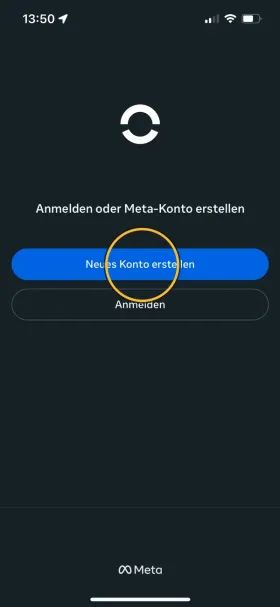
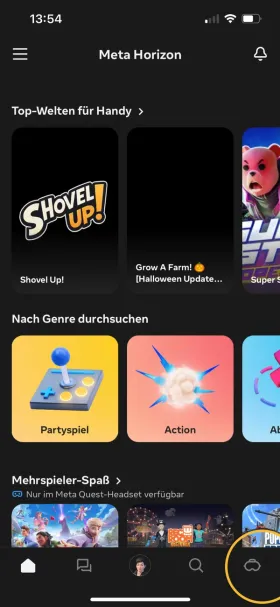
Les captures d’écran montrent l’application en allemand. En français, les boutons se trouvent au même endroit. -
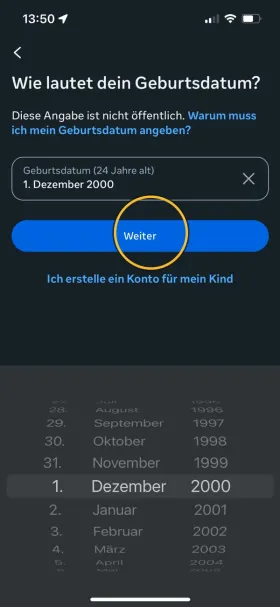
Saisissez votre date de naissance et continuez. La personne qui crée le compte doit avoir au moins 18 ans. Sinon, l’invitation à l’application de formation ne pourra pas être acceptée plus tard.
-
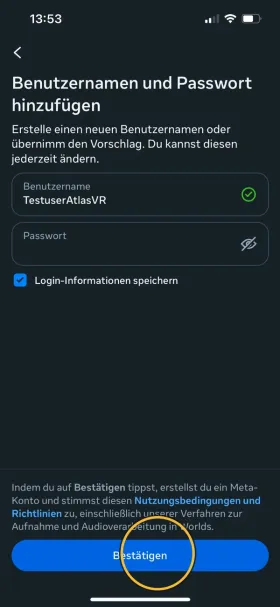
Choisissez un nom d’utilisateur et un mot de passe, puis confirmez.
-
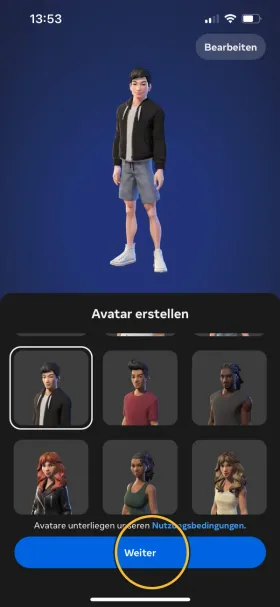
Choisissez n’importe quel avatar, puis continuez.
2. Ajouter le casque VR dans l’application
Section intitulée « 2. Ajouter le casque VR dans l’application »-
Touchez l’icône du casque VR en bas à droite.
-
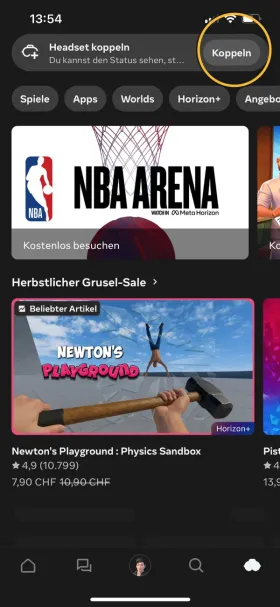
En haut, touchez l’option pour coupler un casque.
-
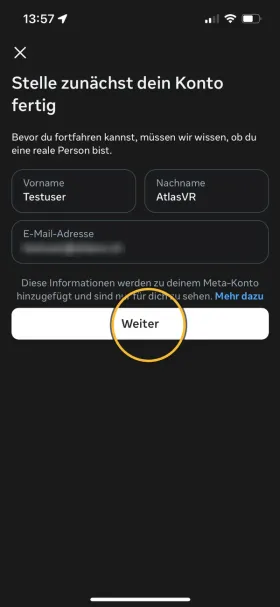
Saisissez un prénom, un nom et l’adresse e-mail de ce casque VR, puis continuez. Toute personne qui utilise le casque VR pourra voir ces informations par la suite.
-
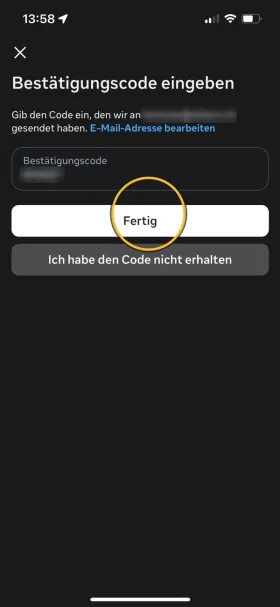
Meta envoie un code de confirmation à cette adresse e-mail. Saisissez-le et validez.
-
Sélectionnez votre modèle, par exemple Meta Quest 3.
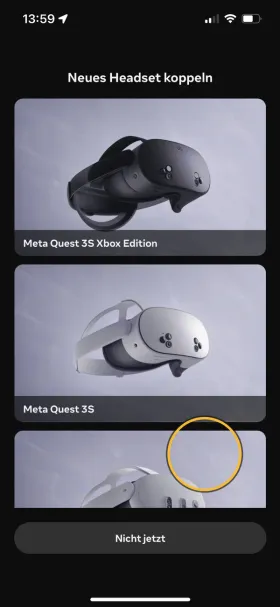
-
Choisissez comment le casque VR se connecte au Wi-Fi : sélectionnez l’option qui permet de saisir les informations Wi-Fi dans le casque VR. Vous saisirez alors le mot de passe du Wi-Fi dans le casque VR avec les manettes.
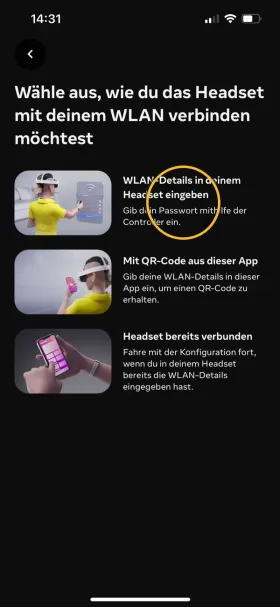
-
L’application vous invite ensuite à mettre le casque VR pour le connecter au Wi-Fi. Laissez-la ouverte.
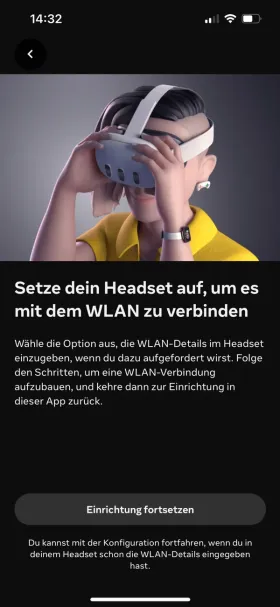
3. Allumer et mettre à jour le casque VR
Section intitulée « 3. Allumer et mettre à jour le casque VR »-
Déballez le casque VR. Retirez le film de protection des lentilles et les languettes en plastique des manettes. Elles isolent les piles pendant le transport.
-
Maintenez enfoncé le bouton d’alimentation sur le côté gauche du casque VR jusqu’au signal sonore. Le bouton se trouve sous le port de charge.
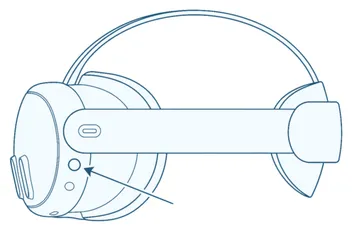
-
Mettez le casque VR et suivez les instructions. Saisissez le mot de passe du Wi-Fi avec les manettes.
-
Dès que le casque VR est connecté au Wi-Fi, touchez dans l’application l’option qui permet de poursuivre la configuration.
-
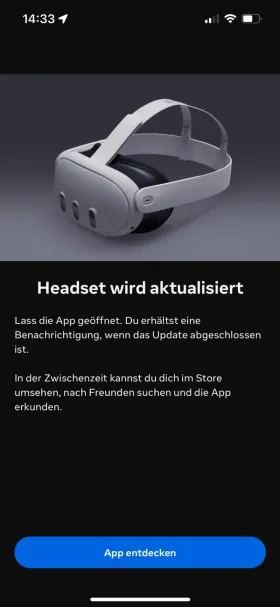
Le casque VR télécharge alors une mise à jour logicielle. Vous pouvez le retirer et patienter. Pendant ce temps, l’application indique que le casque est en cours de mise à jour. Laissez-la ouverte : elle vous signale quand la mise à jour est terminée.
4. Terminer la configuration
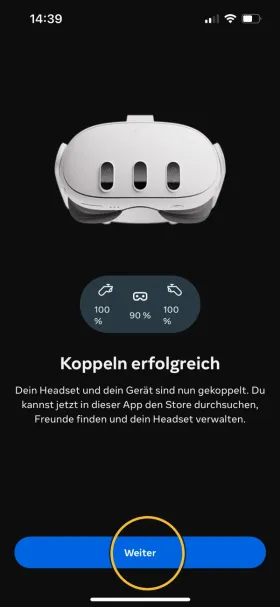
Section intitulée « 4. Terminer la configuration »Une fois la mise à jour terminée, l’application confirme que le couplage a réussi.
-
Touchez l’option pour continuer.
-
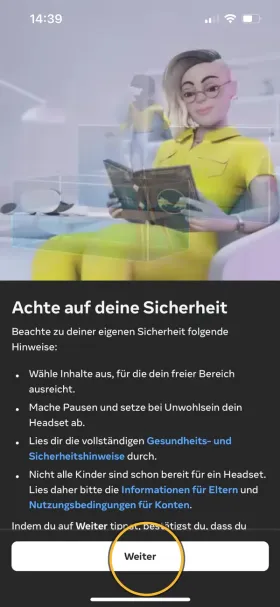
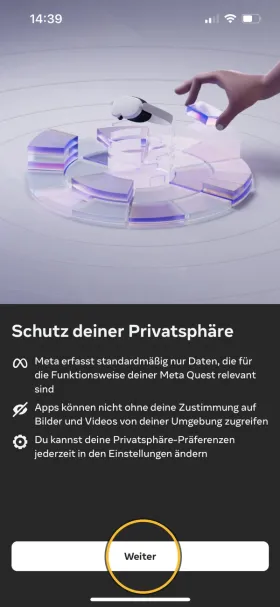
Lisez les informations sur la sécurité et la confidentialité et validez-les l’une après l’autre.
-
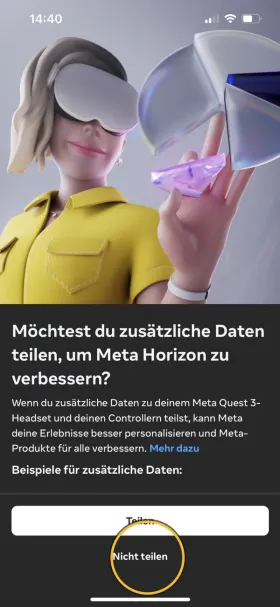
Lorsque l’application vous demande si vous souhaitez partager des données supplémentaires avec Meta, choisissez de ne pas les partager. Cela n’a aucune incidence sur la formation.
-
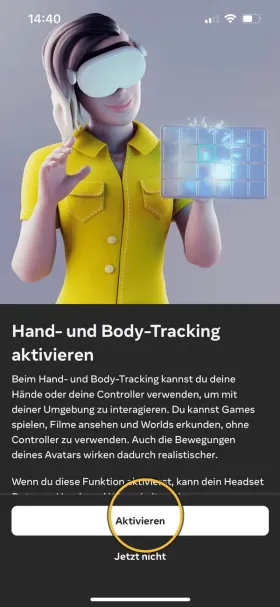
Activez le suivi des mains et du corps. Certaines applications l’utilisent.
-
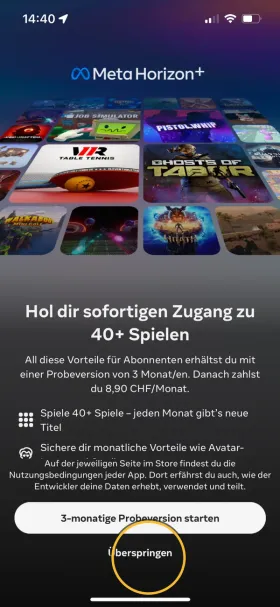
L’abonnement d’essai à Meta Horizon+ n’est pas nécessaire pour la formation. Passez cette étape.
-
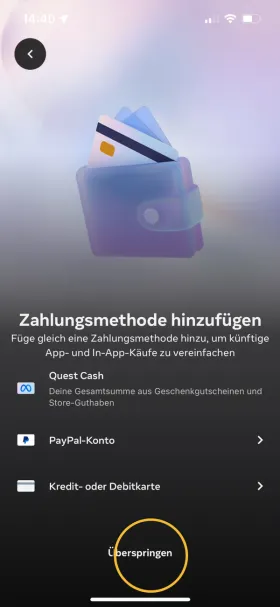
Un moyen de paiement n’est pas nécessaire non plus. Passez aussi cette étape. Vous pourrez en ajouter un à tout moment.
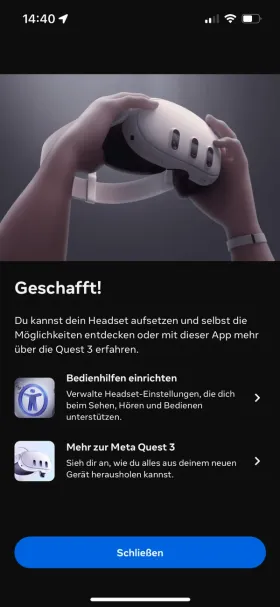
L’application confirme alors que tout est terminé. Le casque VR est maintenant configuré. La première fois que vous le mettez, il présente un court tutoriel sur son utilisation. Vous trouverez aussi les gestes essentiels dans le démarrage rapide VR.
Étapes suivantes
Section intitulée « Étapes suivantes »- Commander l’application de formation : indiquez l’adresse e-mail de ce casque VR lors de la commande. Ensuite, installez l’application de formation.
- Coupler le casque VR au Dashboard AtlasVR : si votre organisation utilise le Dashboard AtlasVR, couplez le casque VR au Dashboard dès que l’application de formation est installée. Ce couplage est différent de celui effectué avec l’application Meta Horizon. Les résultats de formation s’affichent alors dans le Dashboard, et la Live View vous permet de suivre ce qui se passe dans le casque VR.
En cas de problème
Section intitulée « En cas de problème »Le code de confirmation n’arrive pas
Section intitulée « Le code de confirmation n’arrive pas »Vérifiez votre dossier de courrier indésirable. Si vous avez fait une faute de frappe dans l’adresse e-mail, corrigez-la dans l’application. Si le code n’arrive toujours pas, touchez l’option indiquant que vous ne l’avez pas reçu.
L’application ne trouve pas le casque VR
Section intitulée « L’application ne trouve pas le casque VR »Vérifiez que le Bluetooth du smartphone est activé et que l’application Meta Horizon dispose des autorisations nécessaires.
L’application reste bloquée sur l’écran de mise à jour
Section intitulée « L’application reste bloquée sur l’écran de mise à jour »Une fois la mise à jour terminée dans le casque VR (mettez-le brièvement pour le vérifier), revenez à l’application Meta Horizon : touchez l’option qui propose de découvrir l’application, puis poursuivez le couplage.