

Installer l’application de formation commandée (compte Meta personnel)
Valable pour:Meta Quest 3 / 3S · compte Meta personnel
Ces instructions ne correspondent pas à votre appareil.
Après votre commande, Meta envoie une invitation à l’adresse e-mail du casque VR. Acceptez-la : l’application de formation s’installe alors automatiquement dès la prochaine connexion du casque VR à Internet. Ce guide s’applique à un Meta Quest 3 avec un compte Meta personnel.
Avant de commencer
Section intitulée « Avant de commencer »- Lors de la commande, vous avez indiqué l’adresse e-mail avec laquelle le compte Meta du casque VR est enregistré. De quelle adresse s’agit-il ?
- Vous avez accès à cette boîte de réception et connaissez le mot de passe du compte Meta. Si AtlasVR a configuré vos casques VR et que vous n’avez pas ces identifiants, écrivez-nous.
Accepter l’invitation
Section intitulée « Accepter l’invitation »-
Dans la boîte de réception de l’adresse e-mail du casque VR, ouvrez l’e-mail d’invitation de Meta Horizon. Son objet mentionne une invitation à un release channel.
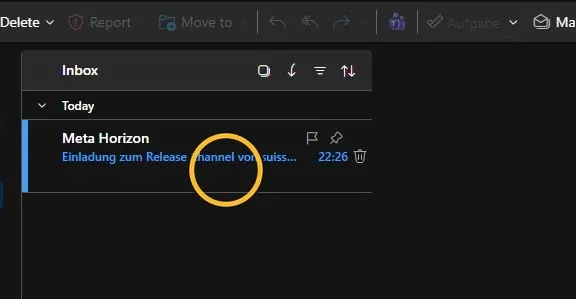
Exemple d’invitation, capture en allemand. Votre invitation indique l’application de formation que vous avez commandée. -
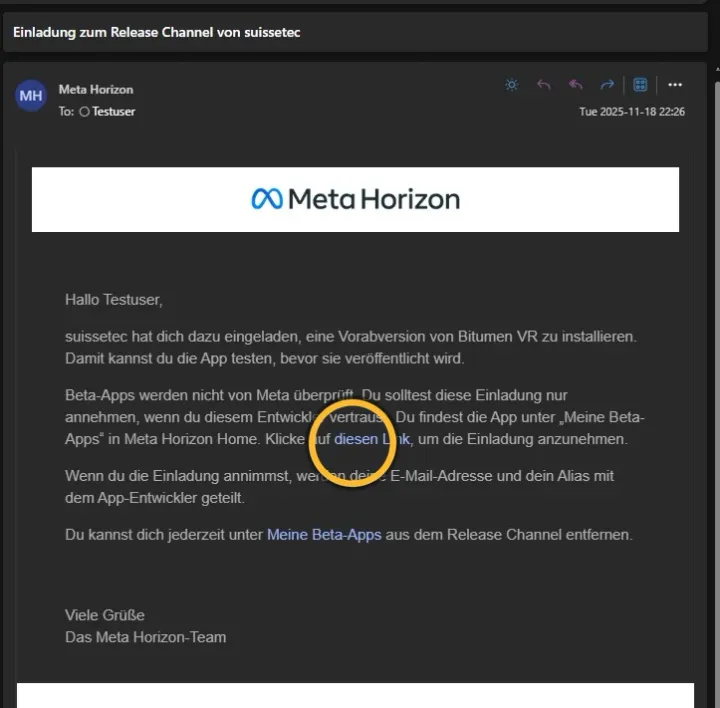
Dans l’e-mail, cliquez sur le lien qui permet d’accepter l’invitation.
-
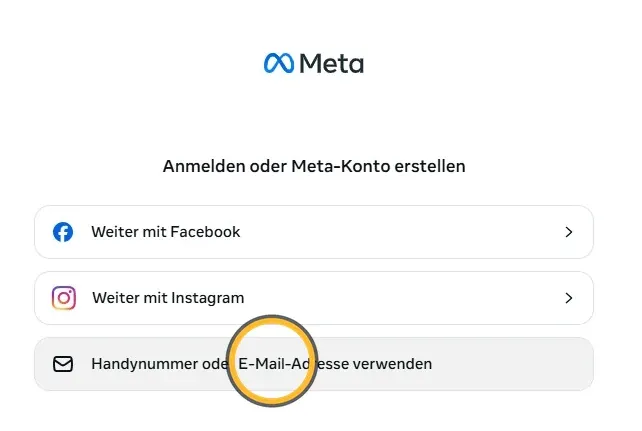
Connectez-vous avec le compte Meta du casque VR : choisissez de continuer avec un numéro de téléphone ou une adresse e-mail, puis saisissez l’adresse e-mail et le mot de passe.
-
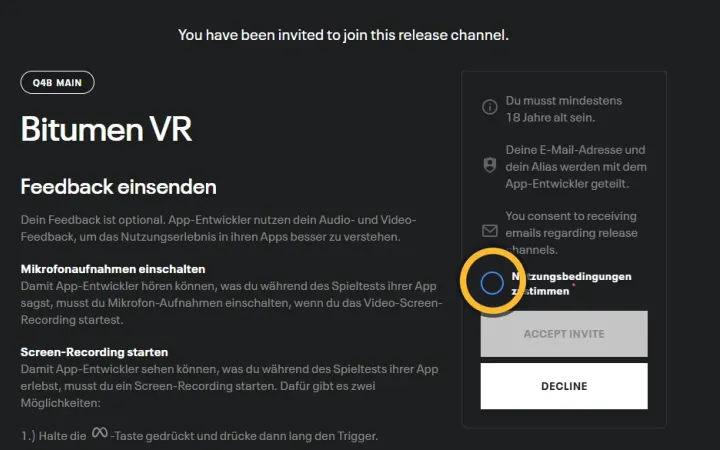
Cochez la case pour accepter les conditions d’utilisation.
-
Cliquez sur ACCEPT INVITE.
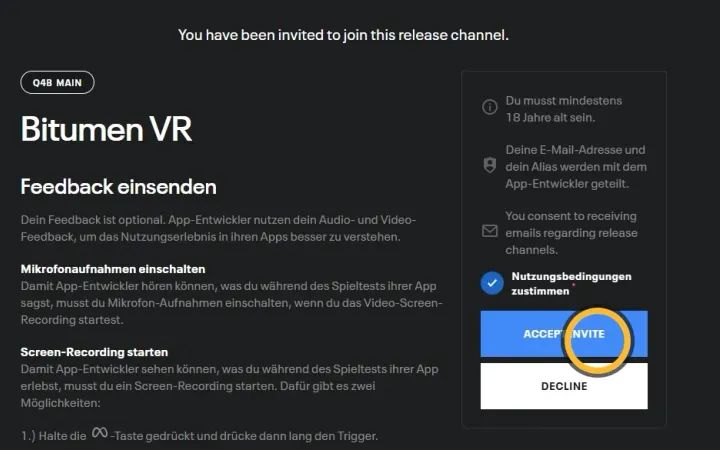
L’application de formation s’installe dès la prochaine connexion du casque VR à Internet. Lorsque vous acceptez, Meta partage l’adresse e-mail et le nom d’utilisateur de ce compte Meta avec le développeur de l’application.
Étape suivante
Section intitulée « Étape suivante »Si votre organisation utilise le Dashboard AtlasVR, couplez le casque VR au Dashboard. Les résultats de formation s’affichent alors dans le Dashboard.
En cas de problème
Section intitulée « En cas de problème »Pas d’e-mail de Meta Horizon
Section intitulée « Pas d’e-mail de Meta Horizon »- Vérifiez votre dossier de courrier indésirable.
- Vérifiez que l’adresse e-mail indiquée lors de la commande est bien celle du compte Meta de ce casque VR (comment la trouver).
Vous pouvez aussi accepter l’invitation sans l’e-mail :
-
Ouvrez secure.oculus.com et connectez-vous avec le compte Meta du casque VR.
-
Cliquez sur Preview apps.
-
À côté de l’application de formation commandée, cliquez sur RESPOND.
-
Cochez la case pour accepter les conditions d’utilisation.
-
Cliquez sur ACCEPT INVITE.
Si l’application de formation n’y figure pas, écrivez-nous en indiquant l’adresse e-mail du casque VR.
Avec quelle adresse e-mail le casque VR est-il enregistré ?
Section intitulée « Avec quelle adresse e-mail le casque VR est-il enregistré ? »-
Mettez le casque VR et appuyez sur le bouton Meta de la manette droite.
-
Ouvrez les paramètres rapides dans le menu système : sélectionnez pour cela, à gauche, la zone qui affiche l’heure, le Wi-Fi et la batterie.
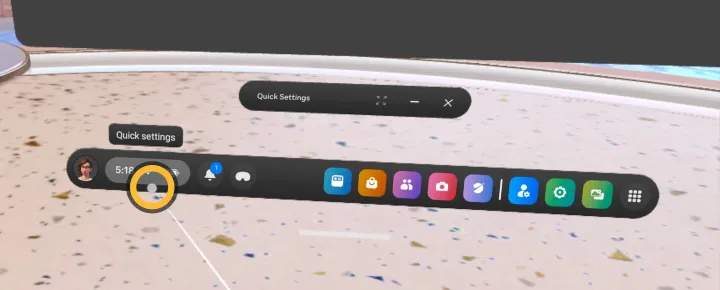
Capture avec les menus en anglais. En français, les éléments se trouvent au même endroit. -
En haut à droite, ouvrez les paramètres.
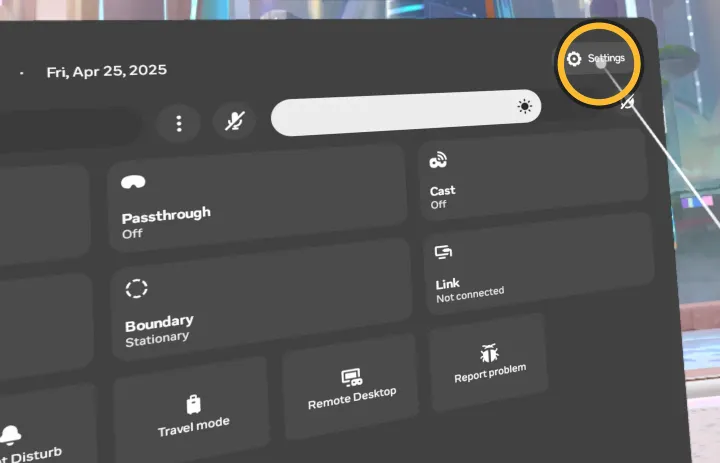
-
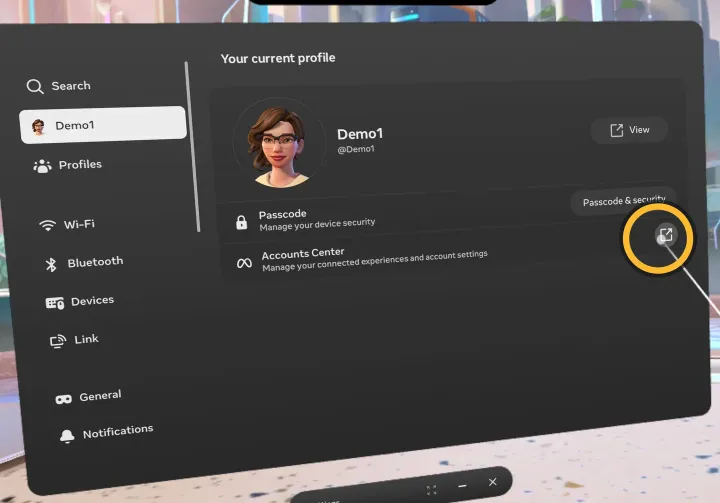
Sélectionnez votre nom de compte en haut de la liste de gauche.
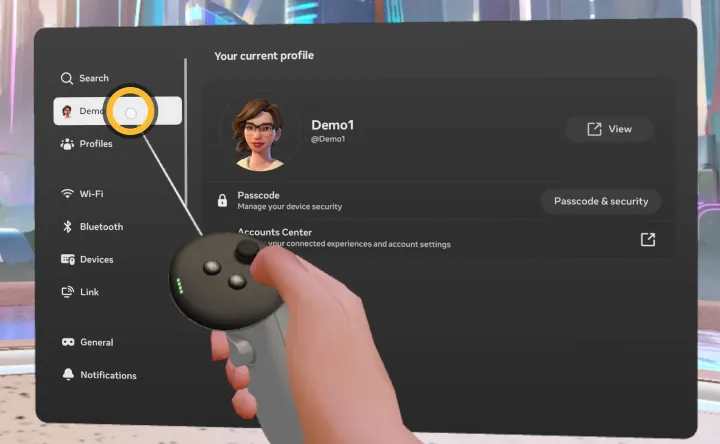
-
À droite, ouvrez la gestion du compte Meta.
-
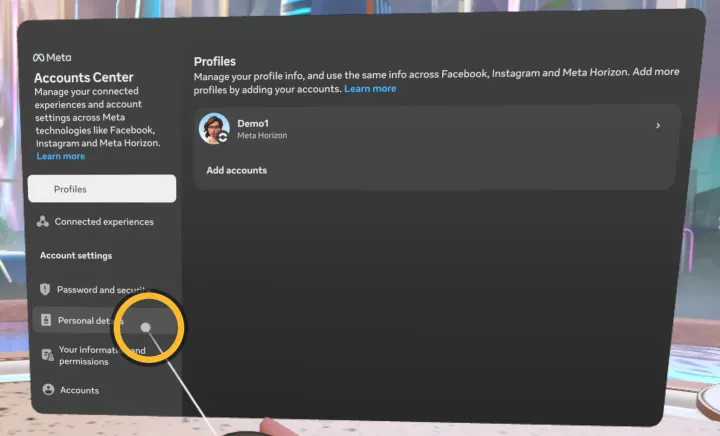
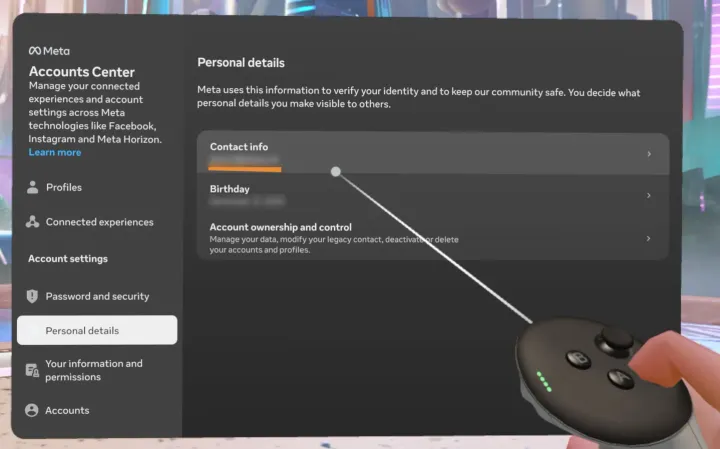
Ouvrez les informations personnelles. L’adresse e-mail du compte figure sous les coordonnées.
L’application de formation n’apparaît pas dans le casque VR
Section intitulée « L’application de formation n’apparaît pas dans le casque VR »L’installation ne commence que lorsque le casque VR est connecté à Internet. Vérifiez dans les paramètres rapides qu’il est connecté au Wi-Fi et laissez-le allumé jusqu’à ce que l’application de formation apparaisse.