

Quel appareil ai-je ?
Meta Quest 3 / 3S · Meta for Work, mode partagéMeta Quest 3 / 3S · Meta for Work, mode individuelMeta Quest 3 / 3S · compte Meta personnelPICO 4 Ultra EnterpriseCertains guides diffèrent selon le casque VR et selon la façon dont un Meta Quest est configuré. Choisissez une fois votre appareil : l’aide vous montre ensuite en priorité les étapes qui vous concernent. Votre choix reste enregistré dans ce navigateur. Si vous avez plusieurs types de casques VR, sélectionnez-les tous.
Quel casque VR avez-vous ?
Section intitulée « Quel casque VR avez-vous ? »Le nom figure sur l’emballage. Vous reconnaissez aussi le casque VR à sa face avant :
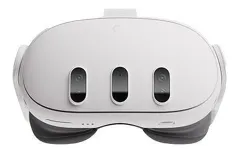
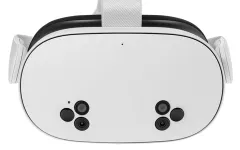
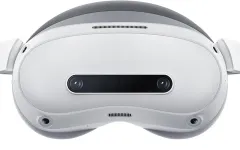
Ou à sa manette droite :
- Meta Quest 3 ou Meta Quest 3S : la manette droite a un bouton portant le logo Meta (∞), le bouton Meta. Les guides pour le Meta Quest 3 s’appliquent aussi au Meta Quest 3S.
- PICO 4 Ultra Enterprise : la manette droite n’a pas de bouton Meta. Pour le PICO 4 Ultra Enterprise, cette aide ne décrit qu’une seule configuration.
Comment votre Meta Quest est-il configuré ?
Section intitulée « Comment votre Meta Quest est-il configuré ? »Un Meta Quest 3 ou Meta Quest 3S peut être configuré de trois façons.
Meta for Work : mode partagé
Section intitulée « Meta for Work : mode partagé »Plusieurs personnes utilisent le même casque VR, sans avoir leur propre compte Meta. C’est votre organisation qui gère le casque VR, le plus souvent son service informatique, ou AtlasVR pour vous. C’est pourquoi, dans les paramètres, la section générale affiche en haut une mention indiquant que votre organisation gère ce casque VR.
Pour ouvrir les paramètres : appuyez sur le bouton Meta de la manette droite, ouvrez les paramètres rapides dans le menu système, puis ouvrez les paramètres en haut à droite. La section générale se trouve dans la liste de gauche.

Meta for Work : mode individuel
Section intitulée « Meta for Work : mode individuel »Le casque VR est connecté à un compte Meta professionnel. C’est votre organisation qui gère ce compte, le plus souvent son service informatique, ou AtlasVR pour vous. Ici aussi, les paramètres affichent la mention indiquant que votre organisation gère le casque VR.
Compte Meta personnel
Section intitulée « Compte Meta personnel »Le casque VR est connecté à un compte Meta ordinaire, sans gestion par votre organisation. Chaque casque VR devrait avoir son propre compte Meta, avec sa propre adresse e-mail. Les identifiants sont détenus par celui qui a configuré le casque VR : votre organisation ou AtlasVR. Pour configurer vous-même un nouveau casque VR : Configurer un nouveau casque VR.
Vous hésitez encore ?
Section intitulée « Vous hésitez encore ? »Contactez AtlasVR : par e-mail à support@atlasvr.ch ou au +41 44 589 67 74. Indiquez le nom du casque VR tel qu’il figure dans le Dashboard AtlasVR sous Devices. Nous clarifions la question avec vous.