

Associare un visore VR alla Dashboard
Meta Quest 3 / 3S · Meta for Work, modalità condivisaMeta Quest 3 / 3S · Meta for Work, modalità individualeMeta Quest 3 / 3S · account Meta personalePICO 4 Ultra EnterpriseAffinché un visore VR invii i risultati della formazione alla Dashboard e lo si possa seguire nella Live View, associarlo una volta alla Dashboard AtlasVR. Richiede pochi minuti. Ogni applicazione di formazione AtlasVR va associata separatamente: se su un visore ce ne sono diverse, ciascuna mostra al primo avvio la propria schermata di associazione.
Prima di iniziare
Sezione «Prima di iniziare»- Si è effettuato l’accesso alla Dashboard come manager. I coach non possono associare visori VR.
- Il visore VR è carico, acceso e connesso alla rete Wi-Fi.
- Sul visore è installata l’applicazione di formazione AtlasVR. Non tutte le applicazioni di formazione funzionano con la Dashboard. In caso di dubbio, contattarci.
Nella Dashboard: creare un codice di associazione
Sezione «Nella Dashboard: creare un codice di associazione»-
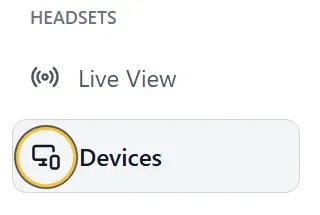
Nel menu, aprire Devices.
-
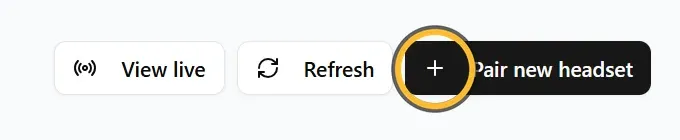
In alto a destra, cliccare su Pair new headset.
-
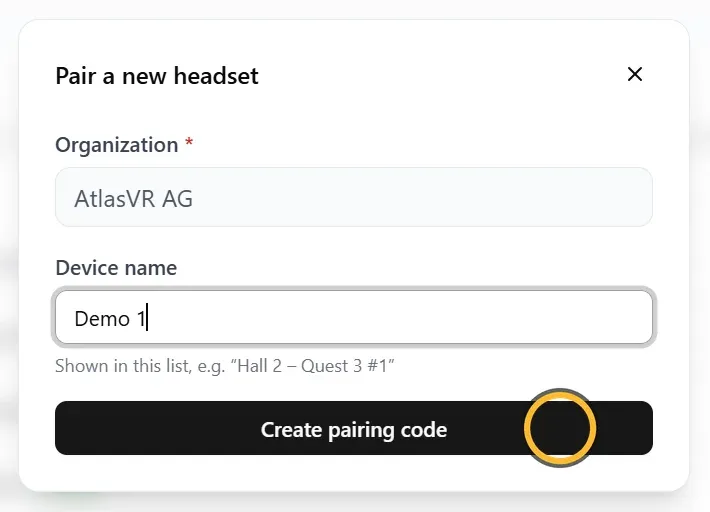
Nel campo Device name, inserire un nome che permetta di riconoscere il visore, ad esempio «Sala 2 - Quest 3 n. 1». Applicare un’etichetta con lo stesso nome sul visore: così in seguito lo si ritrova subito nell’elenco.
-
Cliccare su Create pairing code. La Dashboard mostra un codice QR. È valido 15 minuti e per un solo visore. Lasciare aperta la finestra in questa scheda del browser: è lì che la Dashboard segnala quando l’associazione è riuscita.
Nel visore: scansionare il codice QR
Sezione «Nel visore: scansionare il codice QR»Meta Quest 3 / 3S (tutte le configurazioni)
-
Indossare il visore e avviare l’applicazione di formazione AtlasVR. Se il visore non è ancora associato, l’applicazione mostra la schermata Scan QR code.
-
La prima volta, l’applicazione spiega a cosa le serve la fotocamera del visore: la usa solo per leggere il codice QR, e le immagini non vengono né salvate né inviate. Selezionare Continue.
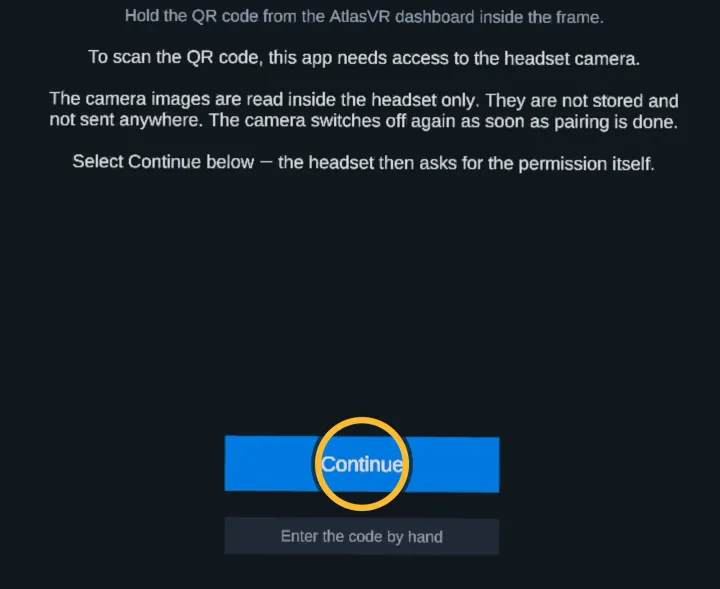
Le schermate di AtlasVR nel visore sono sempre in inglese. La richiesta del passaggio successivo viene mostrata dal visore nella sua lingua di sistema, in queste immagini l’inglese. Con la lingua di sistema italiana, i pulsanti si trovano nella stessa posizione. -
Ora è il visore stesso a chiedere se l’applicazione può accedere alle sue fotocamere. Consentire l’accesso.
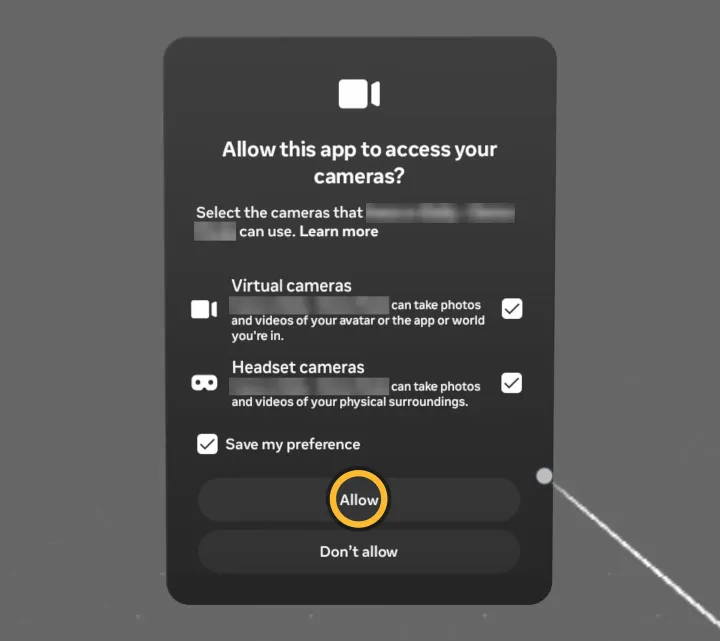
-
Guardare il codice QR sul proprio schermo da circa 40 cm di distanza. Nel visore si vede l’immagine della fotocamera all’interno di una cornice. Appena il codice QR rientra nella cornice, il visore lo riconosce.
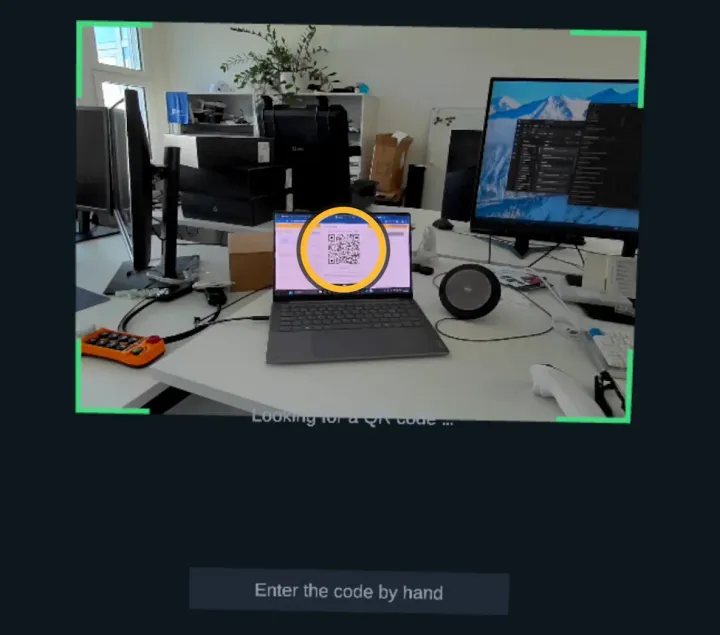
Il visore si associa e poi mostra Headset paired successfully con il nome inserito nella Dashboard. Dopodiché l’applicazione di formazione si avvia da sola.

Se la scansione non funziona, il codice si può anche digitare: nella Dashboard, espandere Show code as text (only if scanning does not work). Nel visore, selezionare Enter the code by hand e digitare il codice con la tastiera nel visore. Le lettere I e O e le cifre 0 e 1 non compaiono nei codici di associazione.
PICO 4 Ultra Enterprise
-
Indossare il visore e avviare l’applicazione di formazione AtlasVR. Se il visore non è ancora associato, apre una finestra per la scansione di codici QR.
-
Guardare il codice QR sul proprio schermo da circa 40 cm di distanza, finché il visore non lo riconosce.
Se si chiude la finestra di scansione, dopo poco si riapre, finché il visore non è associato. Sul PICO 4 Ultra Enterprise non è possibile inserire il codice a mano.
Fatto
Sezione «Fatto»Appena il visore è associato, la Dashboard mostra Headset paired. Il visore compare ora nell’elenco Paired headsets, e nella colonna Access è indicato Allowed. La finestra con il codice QR si chiude da sola.
In caso di problemi
Sezione «In caso di problemi»Il codice è scaduto
Sezione «Il codice è scaduto»I codici di associazione sono validi 15 minuti. Un codice creato ma non ancora utilizzato si trova in Pending pairing codes. Con l’icona QR lo si riapre. Se è scaduto, vi compare Expired e, dopo aver ricaricato la pagina, scompare dall’elenco. In tal caso, creare un nuovo codice con Pair new headset.
Il visore segnala che il server non risponde
Sezione «Il visore segnala che il server non risponde»Può succedere alla prima associazione dopo una pausa prolungata. Scansionare di nuovo lo stesso codice QR, finché è valido. La Dashboard mostra Headset paired solo quando il visore ha effettivamente ricevuto l’associazione.
Nell’elenco compare Pairing unconfirmed
Sezione «Nell’elenco compare Pairing unconfirmed»Pairing unconfirmed nella colonna Access significa che, dopo l’associazione, il visore non ha mai contattato il server. Subito dopo l’associazione questa indicazione resta visibile per alcuni secondi, finché il visore non contatta il server per la prima volta. Se resta, probabilmente il visore non ha ricevuto la risposta: associarlo di nuovo. Se poi per questa voce compare ancora Pairing unconfirmed, eliminarla.
Tutti i posti sono occupati
Sezione «Tutti i posti sono occupati»Se l’organizzazione dispone di un numero fisso di posti per visori VR, la finestra di associazione mostra quanti sono occupati. Se vi compare Limit reached, la Dashboard rifiuta nuovi visori. Eliminare un visore che non serve più con l’icona Delete device permanently: solo l’eliminazione libera un posto, Block no. Un visore già associato e autorizzato si può associare di nuovo anche se tutti i posti sono occupati. Se servono più posti, scriverci.
Solo per: Meta Quest 3 / 3S (tutte le configurazioni)
La fotocamera è bloccata
Sezione «La fotocamera è bloccata»Se la richiesta di accesso alla fotocamera è stata rifiutata, il visore non può leggere il codice QR. Nelle impostazioni del visore, consentire all’applicazione di formazione AtlasVR l’accesso alla fotocamera, oppure digitare il codice a mano (vedi sopra).