

Quale dispositivo ho?
Meta Quest 3 / 3S · Meta for Work, modalità condivisaMeta Quest 3 / 3S · Meta for Work, modalità individualeMeta Quest 3 / 3S · account Meta personalePICO 4 Ultra EnterpriseAlcune istruzioni cambiano a seconda del visore VR e di come è configurato un Meta Quest. Scegliere una volta il proprio dispositivo: l’aiuto mostrerà poi per primi i passaggi adatti. La scelta resta salvata in questo browser. Se si dispone di più tipi di visori VR, selezionarli tutti.
Di quale visore VR si tratta?
Sezione «Di quale visore VR si tratta?»Il nome è indicato sulla confezione. Il visore si riconosce anche dalla parte anteriore:
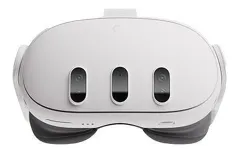
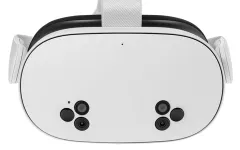
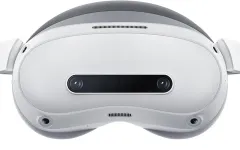
Oppure dal controller destro:
- Meta Quest 3 o Meta Quest 3S: il controller destro ha un pulsante con il logo Meta (∞), il pulsante Meta. Le istruzioni per il Meta Quest 3 valgono anche per il Meta Quest 3S.
- PICO 4 Ultra Enterprise: il controller destro non ha il pulsante Meta. In questo aiuto, per il PICO 4 Ultra Enterprise è prevista una sola configurazione.
Come è configurato il proprio Meta Quest?
Sezione «Come è configurato il proprio Meta Quest?»Un Meta Quest 3 o Meta Quest 3S può essere configurato in tre modi.
Meta for Work: modalità condivisa
Sezione «Meta for Work: modalità condivisa»Più persone utilizzano lo stesso visore VR, senza un proprio account Meta. Il visore è gestito dall’organizzazione: di solito dal reparto IT, oppure da AtlasVR per suo conto. Per questo, nelle impostazioni, in alto nella sezione generale compare un avviso secondo cui il visore è gestito dall’organizzazione.
Per aprire le impostazioni: premere il pulsante Meta sul controller destro, aprire le impostazioni rapide nel menu di sistema e poi, in alto a destra, le impostazioni. La sezione generale si trova nell’elenco a sinistra.

Meta for Work: modalità individuale
Sezione «Meta for Work: modalità individuale»Sul visore VR è stato effettuato l’accesso con un account Meta di lavoro. Questo account è gestito dall’organizzazione: di solito dal reparto IT, oppure da AtlasVR per suo conto. Anche in questo caso, nelle impostazioni compare l’avviso che il visore è gestito dall’organizzazione.
Account Meta personale
Sezione «Account Meta personale»Sul visore VR è stato effettuato l’accesso con un normale account Meta, senza gestione da parte dell’organizzazione. Ogni visore dovrebbe avere un proprio account Meta con un proprio indirizzo e-mail. I dati di accesso sono in possesso di chi ha configurato il visore: l’organizzazione o AtlasVR. Per configurare autonomamente un nuovo visore: Configurare un nuovo visore VR.
Ancora dei dubbi?
Sezione «Ancora dei dubbi?»Contattare AtlasVR: per e-mail a support@atlasvr.ch o al numero +41 44 589 67 74. Indicare il nome del visore VR come appare nella Dashboard AtlasVR, alla voce Devices. Lo chiariremo insieme.