

Configurare un nuovo Meta Quest 3 con un account Meta personale
Vale per:Meta Quest 3 / 3S · account Meta personale
Queste istruzioni non corrispondono al dispositivo scelto.
Questa guida spiega come configurare autonomamente un nuovo Meta Quest 3 o Meta Quest 3S con un account Meta personale. Serve uno smartphone con l’app Meta Horizon. In seguito si possono ordinare e installare applicazioni di formazione.
Prima di iniziare
Sezione «Prima di iniziare»- Il Meta Quest 3 o 3S con entrambi i controller.
- Un indirizzo e-mail dedicato a questo visore. L’ideale è una casella di posta dell’organizzazione accessibile a più persone. A questo indirizzo Meta invia un codice di conferma e, in seguito, l’invito per l’applicazione di formazione.
- Uno smartphone o un tablet con l’app Meta Horizon aggiornata (Android, iPhone e iPad) e il Bluetooth attivo.
- Una rete Wi-Fi con accesso a Internet. Di solito funzionano anche un hotspot o una rete Wi-Fi per ospiti.
1. Creare un account Meta
Sezione «1. Creare un account Meta»-
Aprire l’app Meta Horizon e scegliere di creare un nuovo account.
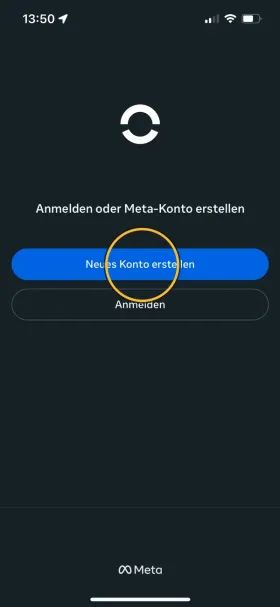
Le schermate mostrano l’app in tedesco. In italiano i pulsanti si trovano nella stessa posizione. -
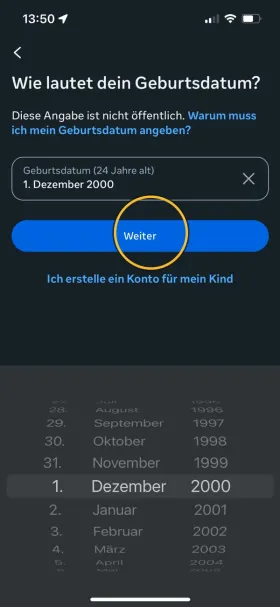
Inserire la propria data di nascita e continuare. Chi crea l’account deve avere almeno 18 anni. Altrimenti in seguito non sarà possibile accettare l’invito per l’applicazione di formazione.
-
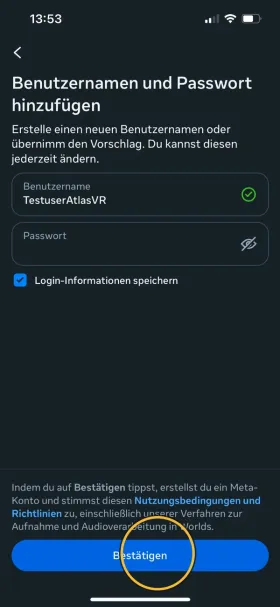
Scegliere un nome utente e una password e confermare.
-
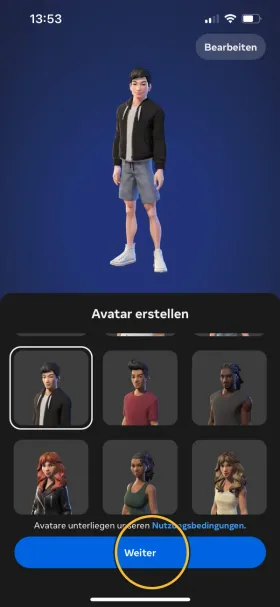
Scegliere un avatar qualsiasi e continuare.
2. Aggiungere il visore nell’app
Sezione «2. Aggiungere il visore nell’app»-
Toccare l’icona del visore in basso a destra.
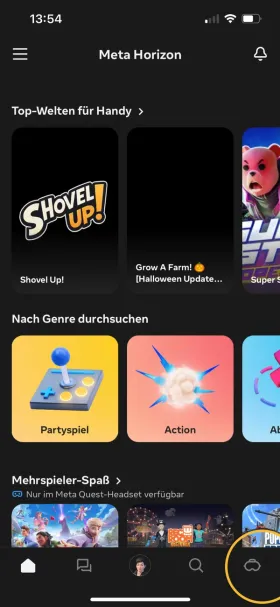
-
In alto, toccare l’opzione per associare un visore.
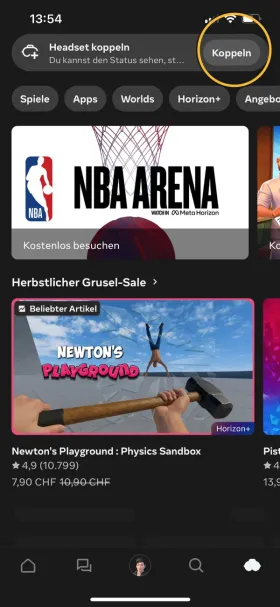
-
Inserire nome, cognome e l’indirizzo e-mail di questo visore e continuare. Questi dati saranno visibili in seguito a chiunque utilizzi il visore.
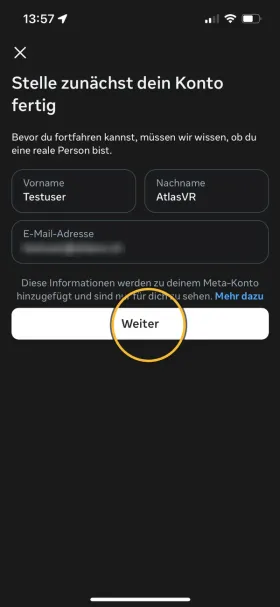
-
Meta invia un codice di conferma a questo indirizzo e-mail. Inserire il codice e concludere.
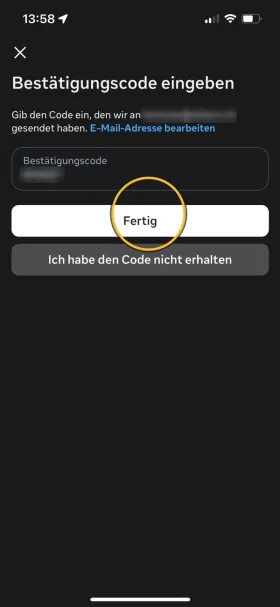
-
Selezionare il proprio modello, ad esempio Meta Quest 3.
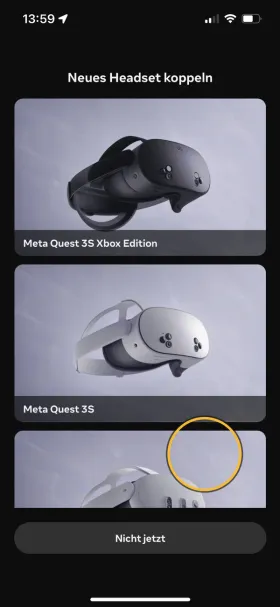
-
Scegliere come collegare il visore alla rete Wi-Fi: selezionare l’opzione per inserire i dati della rete Wi-Fi nel visore. La password della rete Wi-Fi si inserisce poi nel visore con i controller.
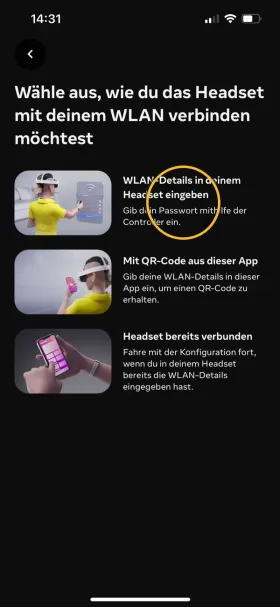
-
L’app chiede poi di indossare il visore per collegarlo alla rete Wi-Fi. Lasciarla aperta.
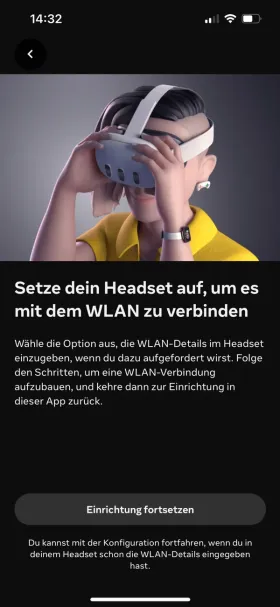
3. Accendere e aggiornare il visore
Sezione «3. Accendere e aggiornare il visore»-
Disimballare il visore. Rimuovere la pellicola protettiva dalle lenti e le linguette di plastica dai controller. Le linguette proteggono le batterie durante il trasporto.
-
Tenere premuto il pulsante di accensione sul lato sinistro del visore fino al segnale acustico. Il pulsante si trova sotto la porta di ricarica.
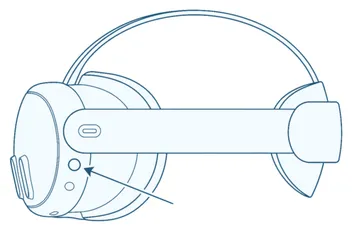
-
Indossare il visore e seguire le istruzioni visualizzate. Durante la procedura, inserire la password della rete Wi-Fi con i controller.
-
Non appena il visore è connesso alla rete Wi-Fi, toccare nell’app l’opzione per proseguire la configurazione.
-
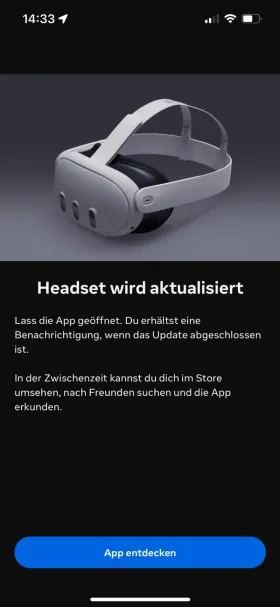
Il visore scarica ora un aggiornamento software. Nel frattempo si può togliere il visore e attendere. L’app indica che il visore è in fase di aggiornamento: lasciarla aperta, perché segnala quando l’aggiornamento è terminato.
4. Completare la configurazione
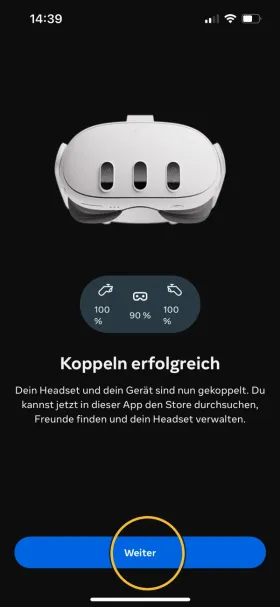
Sezione «4. Completare la configurazione»Al termine dell’aggiornamento, l’app conferma che l’associazione è riuscita.
-
Toccare l’opzione per continuare.
-
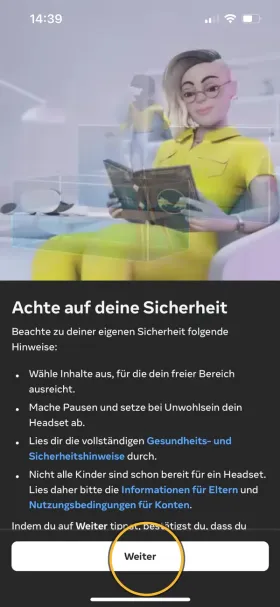
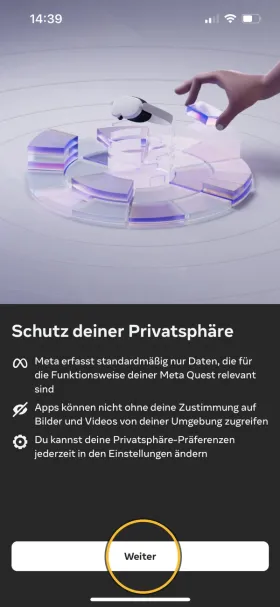
Leggere le informazioni su sicurezza e privacy e confermarle una dopo l’altra.
-
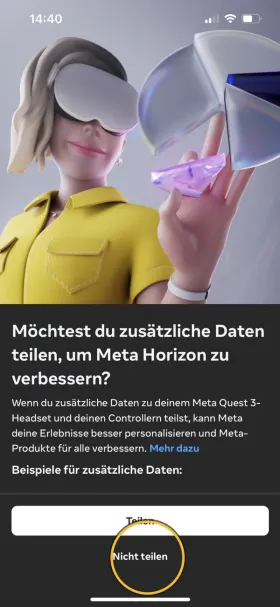
Se l’app chiede se si desidera condividere dati aggiuntivi con Meta, scegliere di non condividerli. Per la formazione non fa differenza.
-
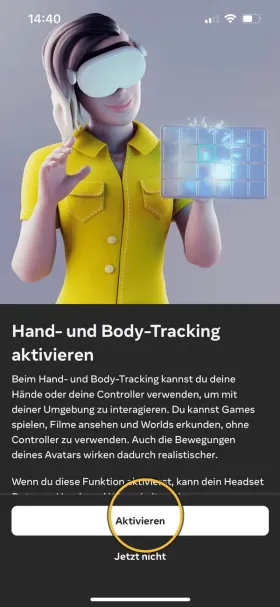
Attivare il tracciamento delle mani e del corpo. Alcune applicazioni lo utilizzano.
-
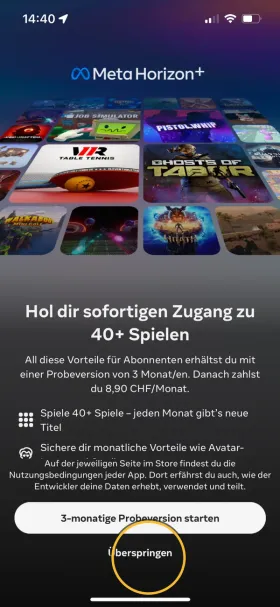
L’abbonamento di prova a Meta Horizon+ non serve per la formazione. Saltarlo.
-
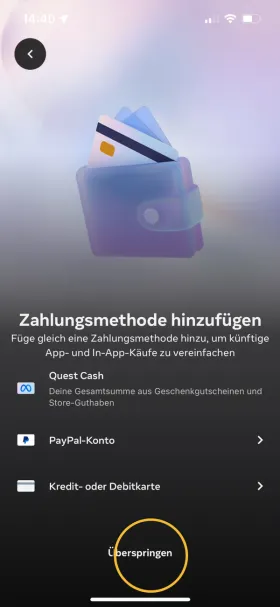
Non serve nemmeno un metodo di pagamento. Saltare anche questo passaggio. Se ne può aggiungere uno in qualsiasi momento.
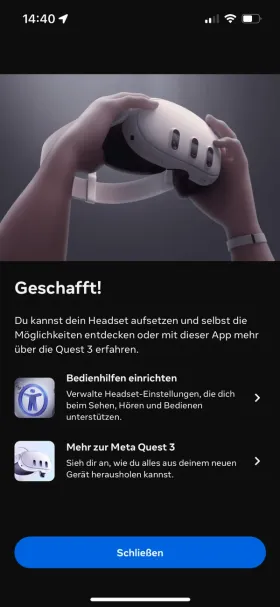
L’app conferma poi che tutto è pronto. Il visore è ora configurato. La prima volta che lo si indossa, mostra un breve tutorial sull’uso. Le operazioni essenziali si trovano anche nell’avvio rapido VR.
Prossimi passi
Sezione «Prossimi passi»- Ordinare l’applicazione di formazione: al momento dell’ordine indicare l’indirizzo e-mail di questo visore. Poi installare l’applicazione di formazione.
- Associare il visore alla Dashboard AtlasVR: se l’organizzazione utilizza la Dashboard AtlasVR, associare il visore alla Dashboard appena l’applicazione di formazione è installata. Si tratta di un’associazione diversa da quella nell’app Meta Horizon. I risultati della formazione arrivano così nella Dashboard, e nella Live View si può seguire cosa succede nel visore.
In caso di problemi
Sezione «In caso di problemi»Il codice di conferma non arriva
Sezione «Il codice di conferma non arriva»Controllare la cartella della posta indesiderata. Se l’indirizzo e-mail contiene un errore di battitura, correggerlo nell’app. Se il codice continua a non arrivare, toccare l’opzione per segnalare di non averlo ricevuto.
L’app non trova il visore
Sezione «L’app non trova il visore»Verificare che il Bluetooth dello smartphone sia attivo e che l’app Meta Horizon disponga delle autorizzazioni necessarie.
L’app resta bloccata sulla schermata di aggiornamento
Sezione «L’app resta bloccata sulla schermata di aggiornamento»Terminato l’aggiornamento nel visore (per verificarlo, indossarlo brevemente), nell’app Meta Horizon toccare l’opzione per esplorare l’app e poi proseguire l’associazione.