

Installare l’applicazione di formazione ordinata (account Meta personale)
Vale per:Meta Quest 3 / 3S · account Meta personale
Queste istruzioni non corrispondono al dispositivo scelto.
Dopo l’ordine, Meta invia un invito all’indirizzo e-mail del visore. Una volta accettato l’invito, l’applicazione di formazione si installa automaticamente la prossima volta che il visore si connette a Internet. Questa guida vale per un Meta Quest 3 con account Meta personale.
Prima di iniziare
Sezione «Prima di iniziare»- Al momento dell’ordine è stato indicato l’indirizzo e-mail con cui è registrato l’account Meta del visore. Qual è questo indirizzo?
- Si ha accesso a questa casella di posta e si conosce la password dell’account Meta. Se i visori sono stati configurati da AtlasVR e non si dispone di questi dati di accesso, scriverci.
Accettare l’invito
Sezione «Accettare l’invito»-
Nella casella di posta usata per l’account Meta del visore, aprire l’e-mail di invito inviata da Meta Horizon. L’oggetto menziona un invito a un release channel.
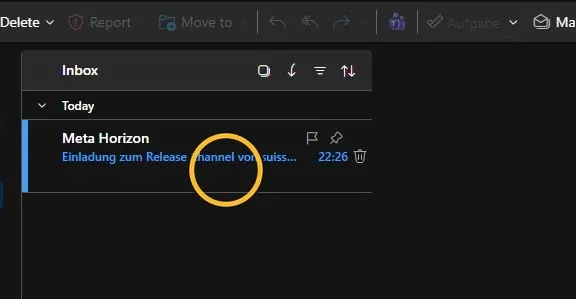
Esempio di invito, schermata in tedesco. Nell’invito ricevuto è indicata l’applicazione di formazione ordinata. -
Nell’e-mail, cliccare sul link per accettare l’invito.
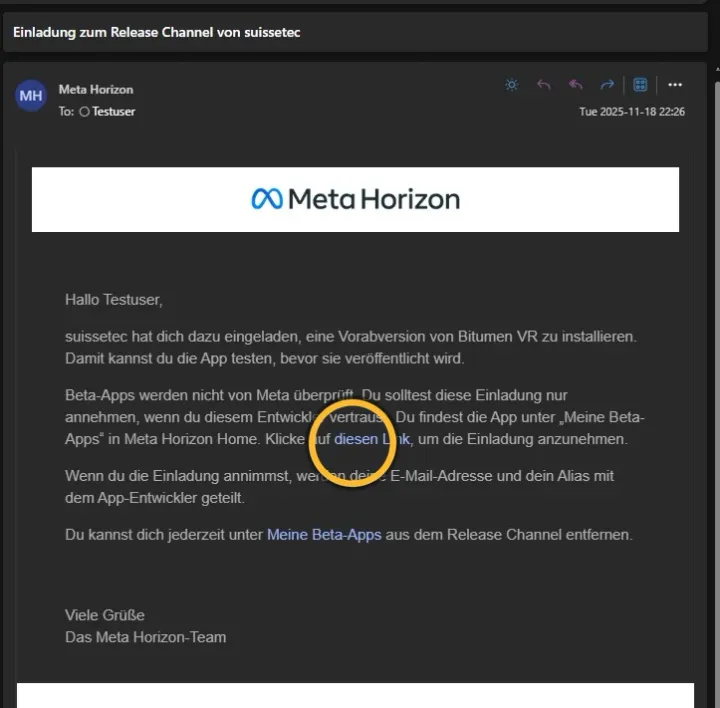
-
Accedere con l’account Meta del visore: scegliere di continuare con un numero di telefono o un indirizzo e-mail, poi inserire indirizzo e-mail e password.
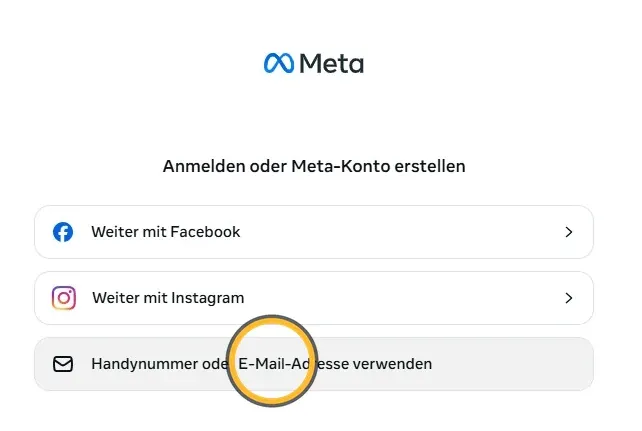
-
Spuntare la casella per accettare le condizioni d’uso.
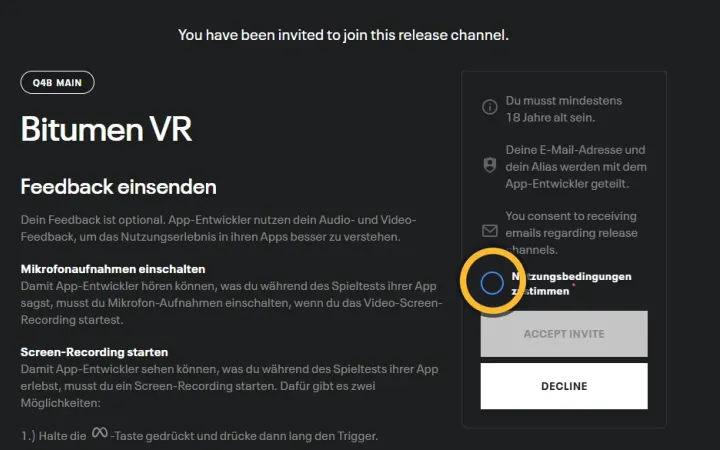
-
Cliccare su ACCEPT INVITE.
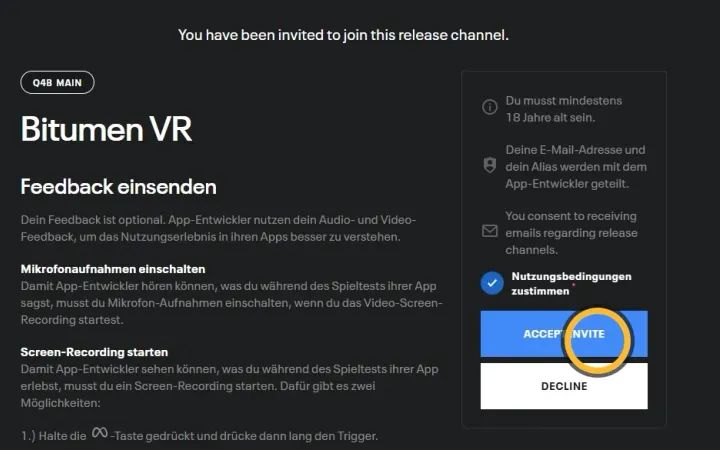
L’applicazione di formazione viene installata la prossima volta che il visore si connette a Internet. Con l’accettazione, Meta condivide l’indirizzo e-mail e il nome utente di questo account Meta con lo sviluppatore dell’applicazione.
Passo successivo
Sezione «Passo successivo»Se l’organizzazione utilizza la Dashboard AtlasVR, associare il visore alla Dashboard. I risultati della formazione arrivano così nella Dashboard.
In caso di problemi
Sezione «In caso di problemi»Nessuna e-mail da Meta Horizon
Sezione «Nessuna e-mail da Meta Horizon»- Controllare la cartella della posta indesiderata.
- Verificare di aver indicato al momento dell’ordine l’indirizzo e-mail dell’account Meta di questo visore (come trovarlo).
L’invito si può accettare anche senza l’e-mail:
-
Aprire secure.oculus.com e accedere con l’account Meta del visore.
-
Cliccare su Preview apps.
-
Accanto all’applicazione di formazione ordinata, cliccare su RESPOND.
-
Spuntare la casella per accettare le condizioni d’uso.
-
Cliccare su ACCEPT INVITE.
Se l’applicazione di formazione non è elencata, scriverci indicando l’indirizzo e-mail del visore.
Con quale indirizzo e-mail è registrato il visore?
Sezione «Con quale indirizzo e-mail è registrato il visore?»-
Indossare il visore e premere il pulsante Meta sul controller destro.
-
Aprire le impostazioni rapide nel menu di sistema: selezionare a sinistra l’area con ora, Wi-Fi e batteria.
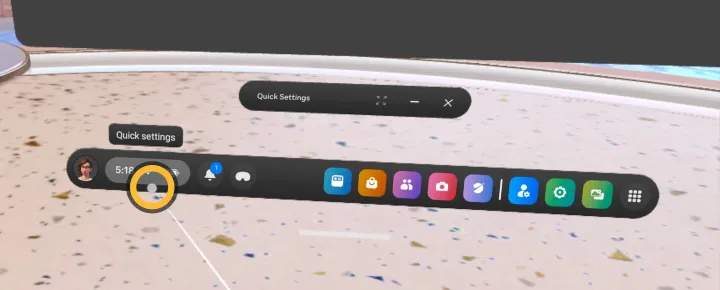
Schermata con i menu in inglese. In italiano le voci si trovano nella stessa posizione. -
In alto a destra, aprire le impostazioni.
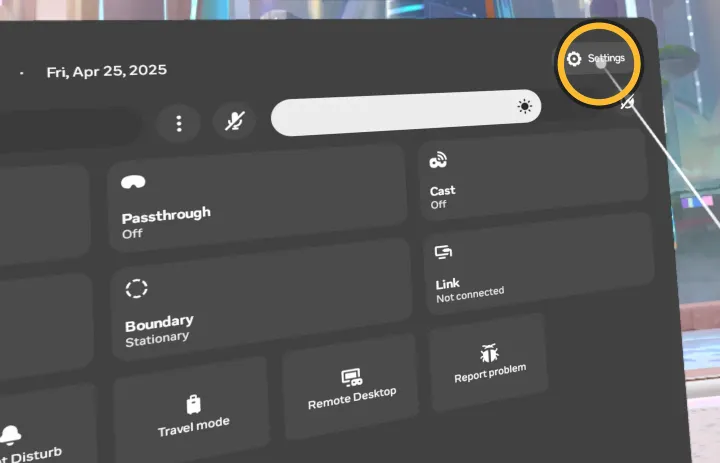
-
Selezionare il nome del proprio account in cima all’elenco a sinistra.
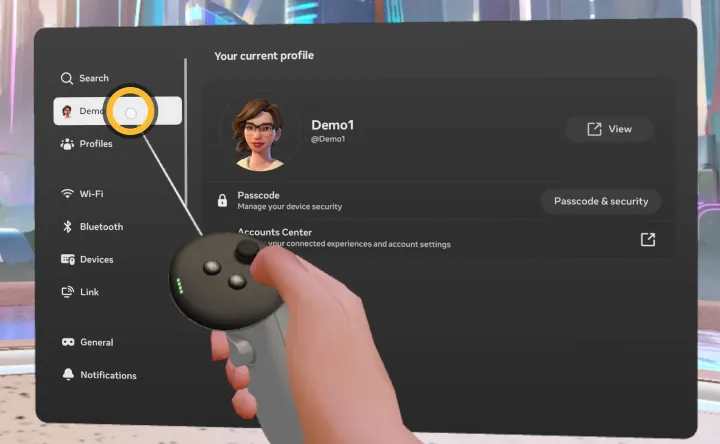
-
A destra, aprire la gestione dell’account Meta.
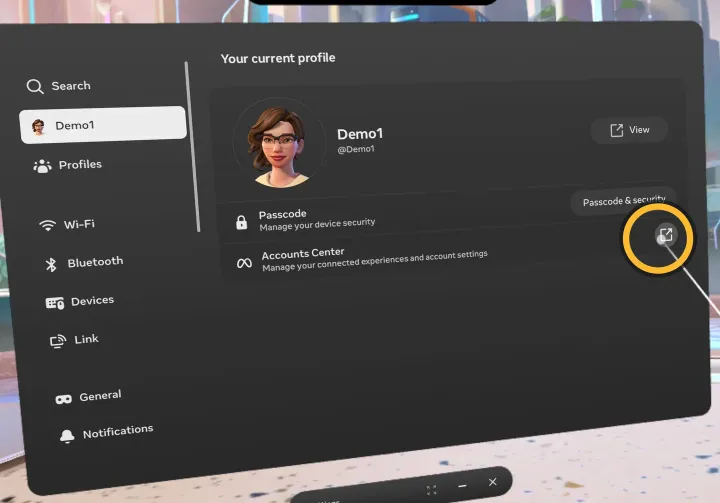
-
Aprire i dati personali. Sotto le informazioni di contatto si trova l’indirizzo e-mail dell’account.
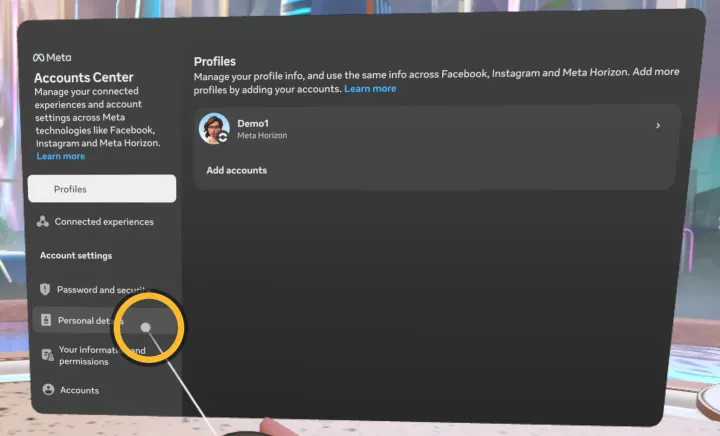
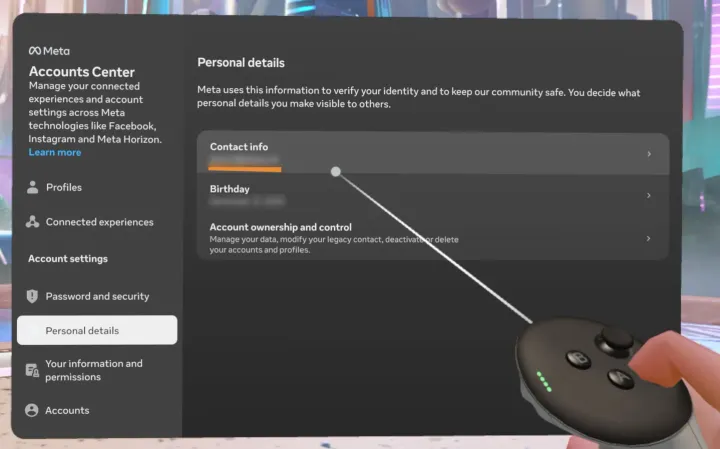
L’applicazione di formazione non compare nel visore
Sezione «L’applicazione di formazione non compare nel visore»L’installazione inizia solo quando il visore è connesso a Internet. Verificare nelle impostazioni rapide che sia connesso alla rete Wi-Fi e lasciarlo acceso finché non compare l’applicazione di formazione.